Kategoriler
Yazılım

Panoramik Fotoğraf Yapma – Image Composite Editor

Panoramik sözcük olarak “geniş görüntü” olarak dilimize çevrilebilir. Güzel manzarası olan yerleri tek bir kare ile ifade etmek mümkün olmadığı durumlarda yan yana çekilen fotoğrafları birleştirdiğimizde “panoramik fotoğraf” dediğimiz geniş açılı o muhteşem görseller ortaya çıkıyor.

Bu yazımda panoramik görsellerin oluşturulmasının hiç de zor olmadığını size göstermek istiyorum.

Panoramik fotoğraf nasıl çekilir?

Panoramik fotoğraf çekimi yapmak için özel bir cihaza/makineye ihtiyacınız yok. Cep telefonlarımızla çektiğimiz görselleri bile basit bir yazılım kullanarak kolaylıkla profesyonel panoramik fotoğraflara dönüştürmek mümkün. Tabii ki üçayak (tripod) kullanırsanız panoramik fotoğraflarınız çok daha kusursuz olacaktır. Üçayak yoksa da panoramik görsel elde edebilirsiniz. Yeter ki bir manzarayı çekerken sabit durun ve yan yana birçok çekim yapın. Yapacağınız çekimler birbiri üzerine en az %30 bindirmeli olsun.

Panoramik fotoğraf nasıl yapılır?

Yan yana çektiğiniz fotoğrafları birleştirmek için öncelikle Microsoft’un Image Composite Editor programını indirmelisiniz. Programı indirmek için BURAYA TIKLAYIN (32 Bit kullananlar ise BURAYA tıklasın). Program indikten sonra kurun.

ICE indir
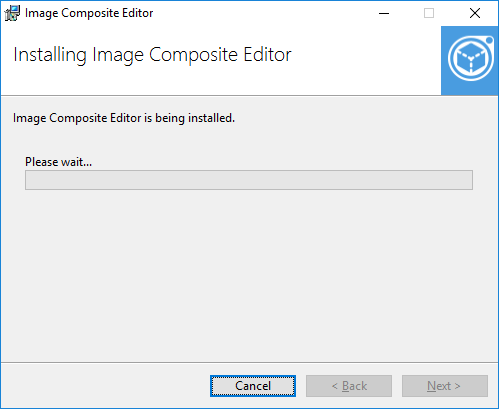
ICE Kurulum
Kurduktan sonra programı başlatın ve New Panorama From Images1 butonuna basın.
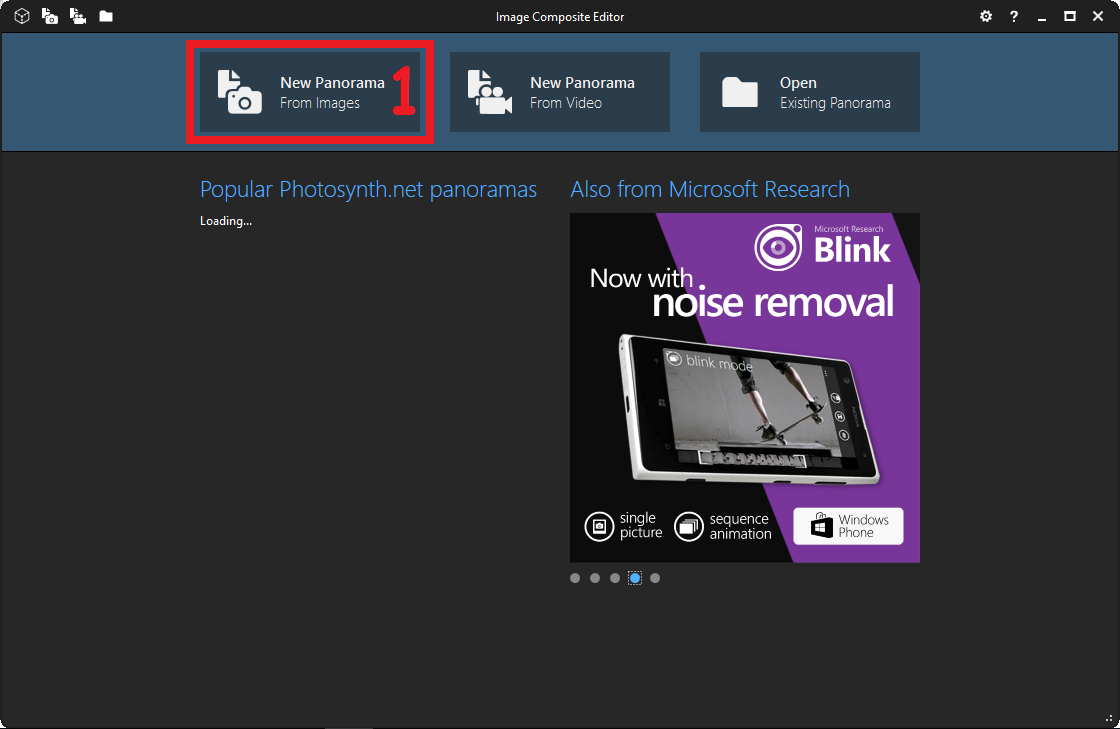
Yeni Panorama
Yan yana çektiğiniz tüm fotoğraflarınızı seçin 2
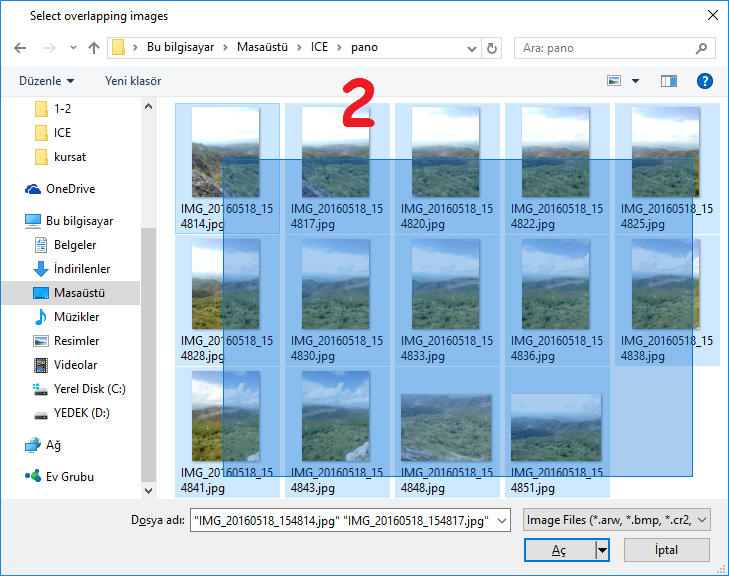
Fotoğrafları seç
Fotoğraflarınız yüklendikten sonra Simple Panorama (Basit geniş görüntü) seçili iken İleri düğmesine basın3
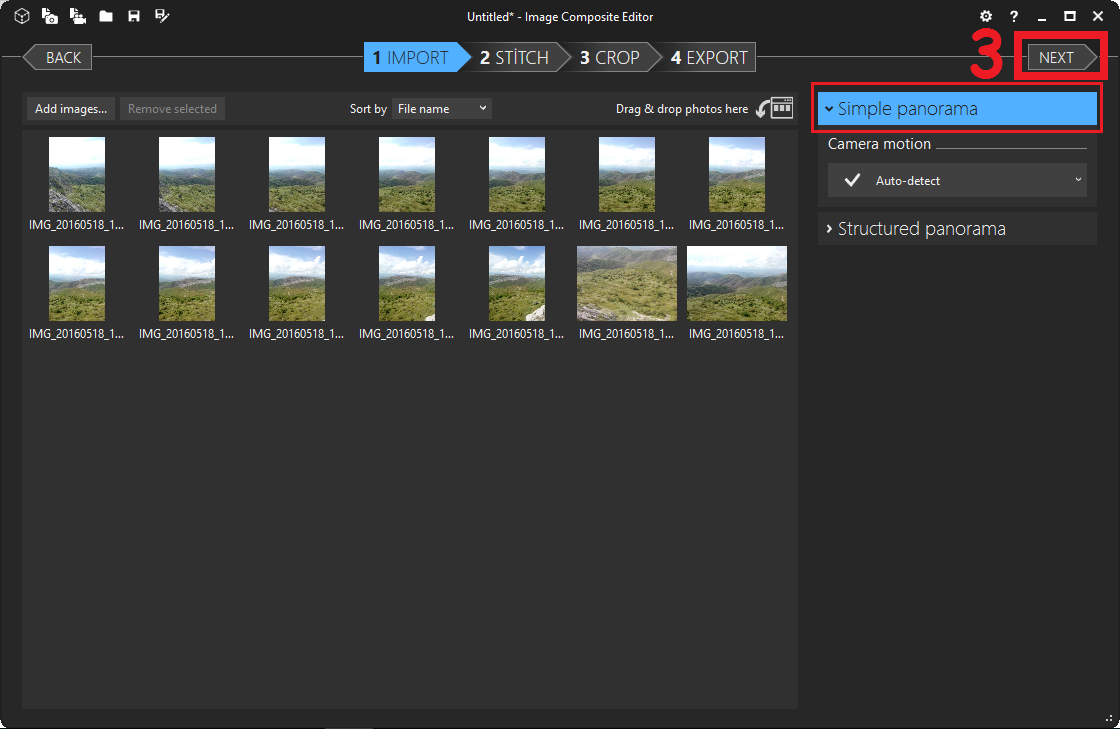
Basit panorama
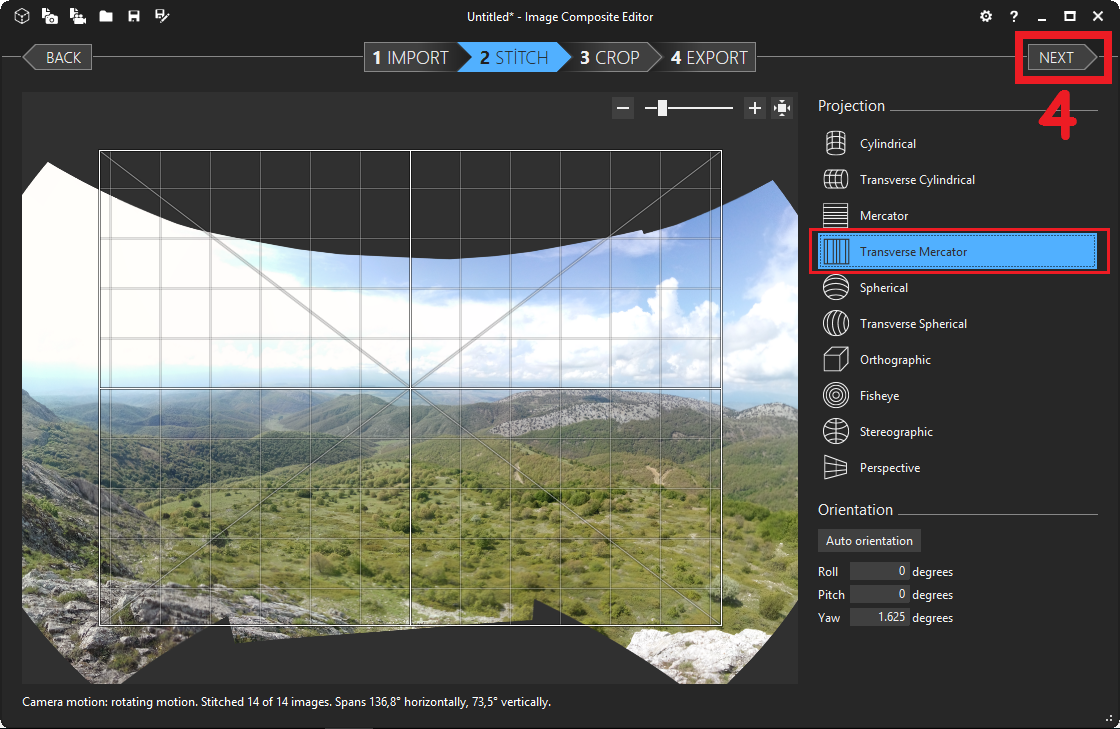
Fotoğraflarınız hizalanıp birleştirilecek. Bundan sonra izdüşümü (projeksiyon) seçeceksiniz. Yuvgusal (silindirik), ters yuvgusal, merkatör, ters merkatör, yuvarsal (küresel), ters yuvarsal, dik çizgisel (ortografik), balık gözü, toparsal (stereografik) ve derinlik (perspektif) izdüşümlerinden en uygun olanı seçin ve ileriye basın 4
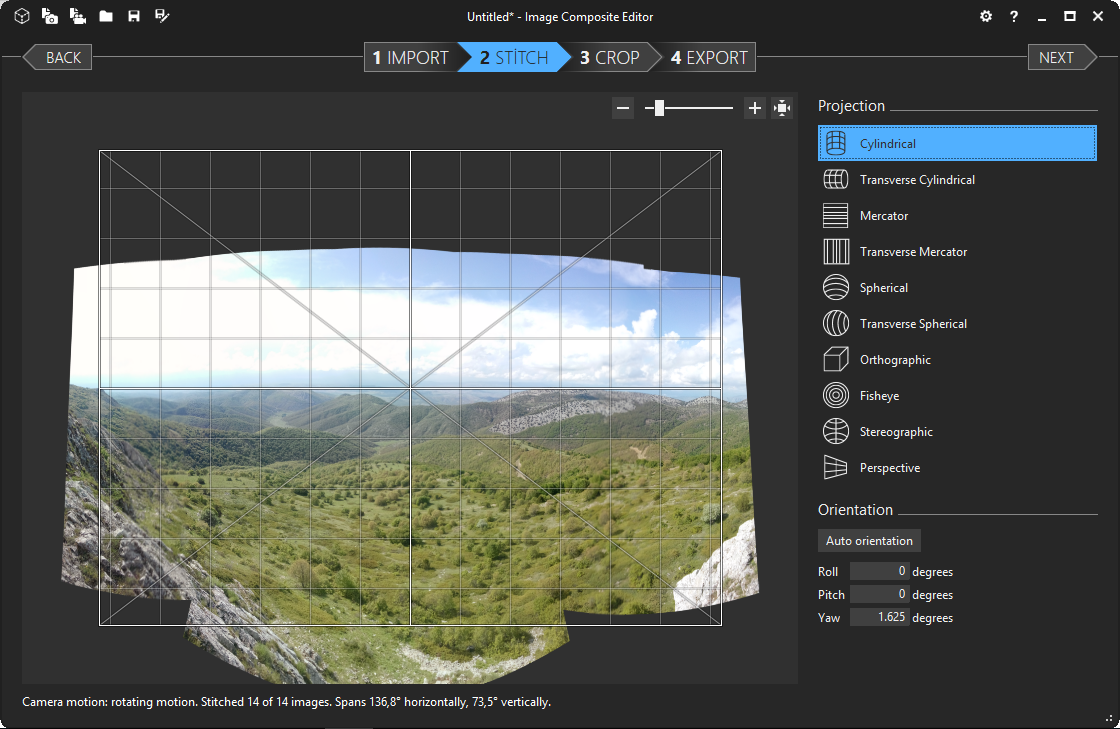
Panorama Projeksiyonları
Ters merkatörü seçin
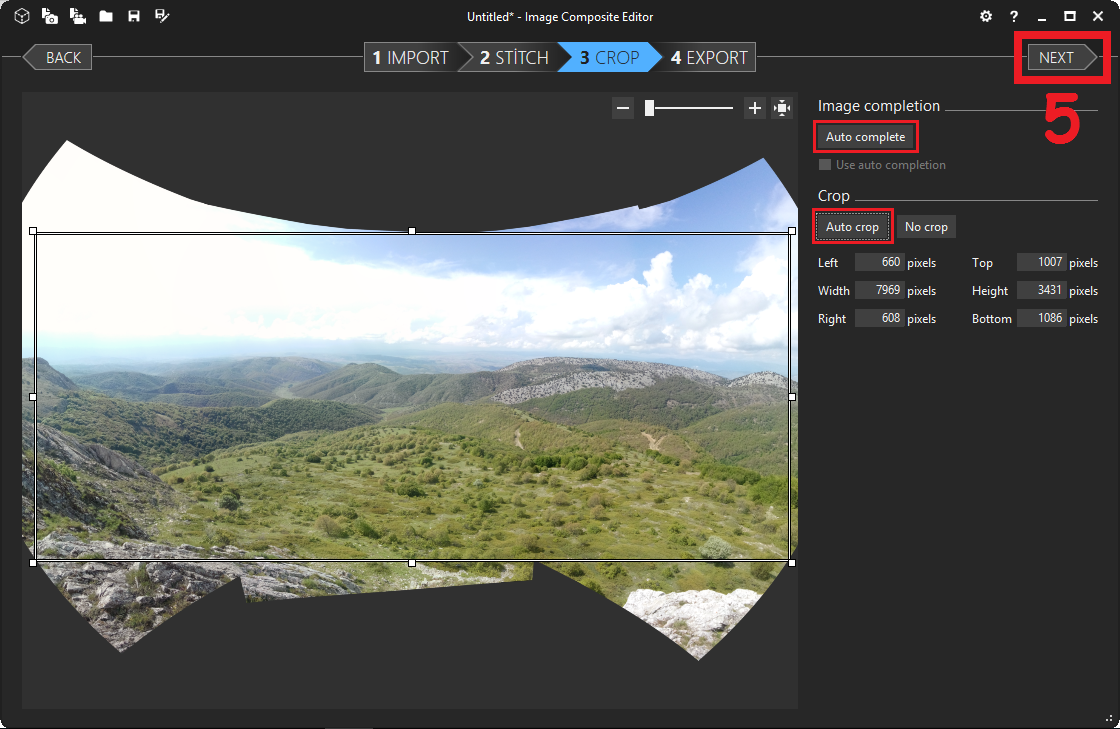
Sıra geldi kesme işlemine. Otomatik tamamla (Auto complete) düğmesine basarsanız karanlık olan kısımlara en yakın yerlerden görüntüleri kopyalayarak tamamlar. Bulutlarda ve gökyüzünde sorun olmaz ancak zemindeki boşluklarda sorun çıkartabilir. Otomatik kırp (Auto crop) deyip İleri düğmesine basarsanız birleşmiş görüntüyü en uç noktalardan keser ve devam eder 5
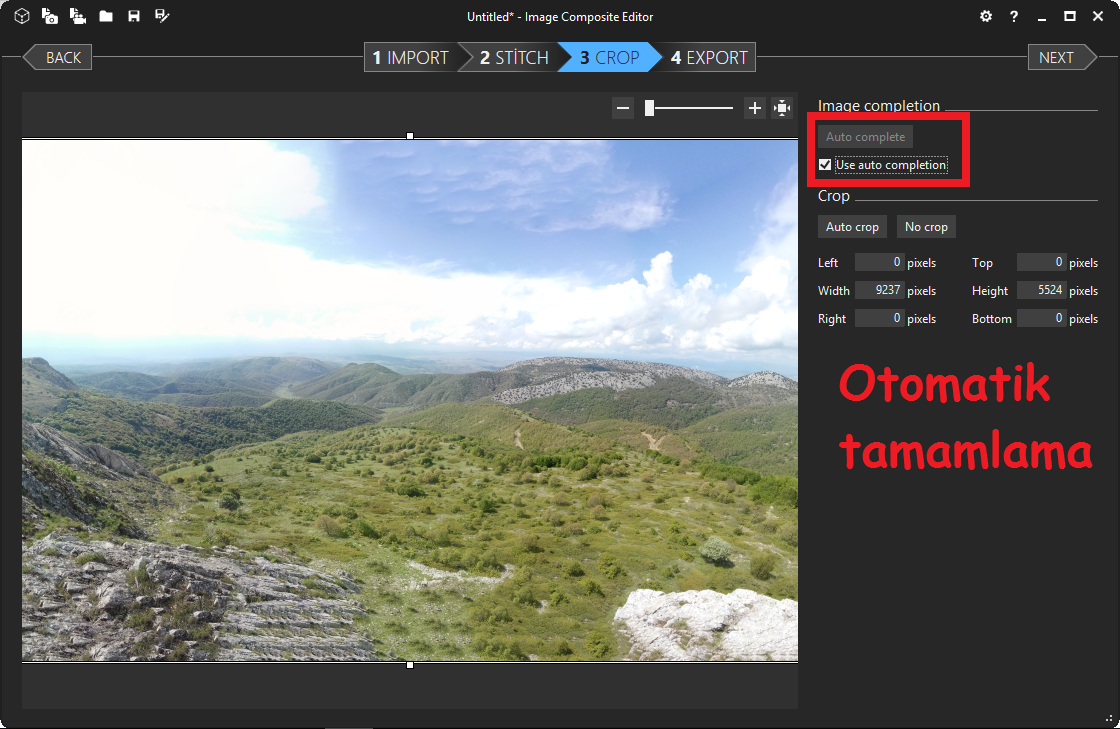
Otomatik tamamlama
Otomatik kırpın
Panoramik fotoğrafınız tamamlandı. Görüntü dosyası dosya biçiminden JPEG, JPEG XR, Photoshop, TIFF, PNG ve BMP dosya türlerini seçebilirsiniz. JPEG dosya biçiminde kaliteyi 100 yapın ki dosya sıkıştırılmasın. Diske çıkart (Export disk…) düğmesine tıklayarak dosyanızı saklayabilirsiniz 6
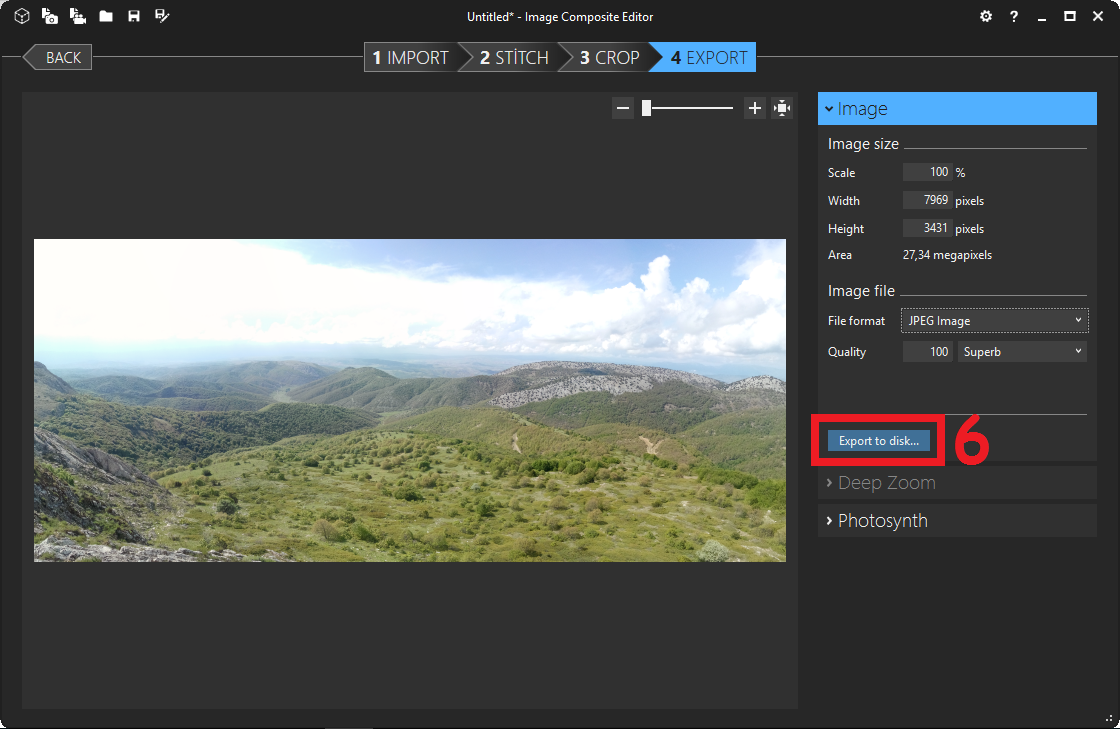
Kaydedin
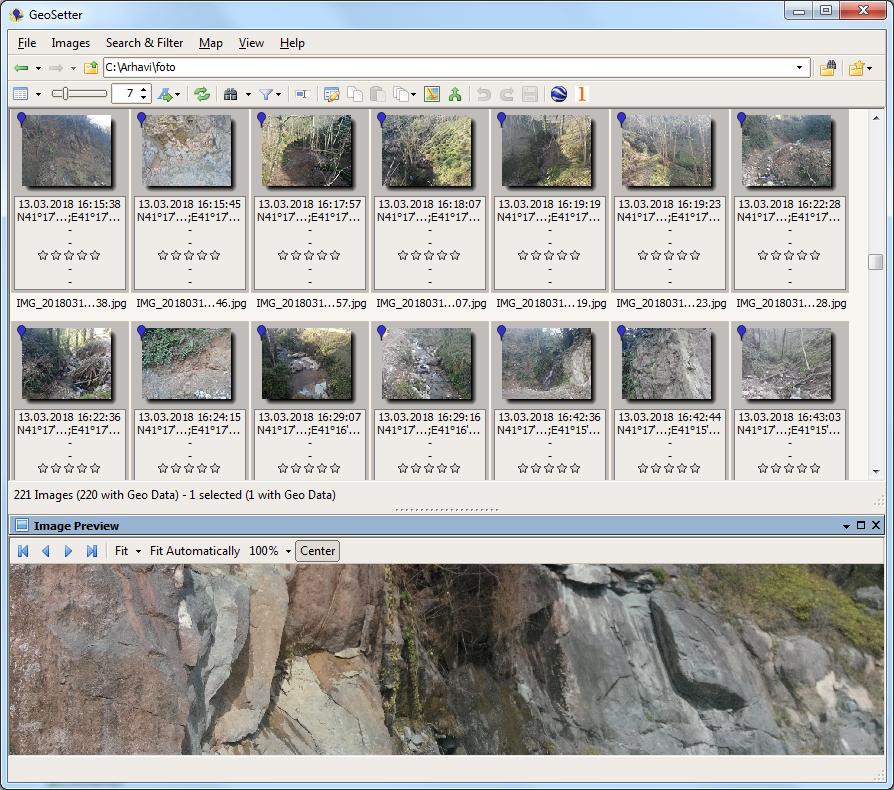
Programın bir diğer özelliği ise panoramik yapmada kullandığımız herhangi bir fotoğrafta konum bilgisi (geotag) varsa eğer, yapılan panoramik fotoğrafa da konum bilgisini otomatik olarak gömüyor. Böylelikle GeoSetter gibi programlar ile tekrardan konum bilgisi girmenize gerek kalmıyor. İşte panoramik fotoğrafımız hazır.
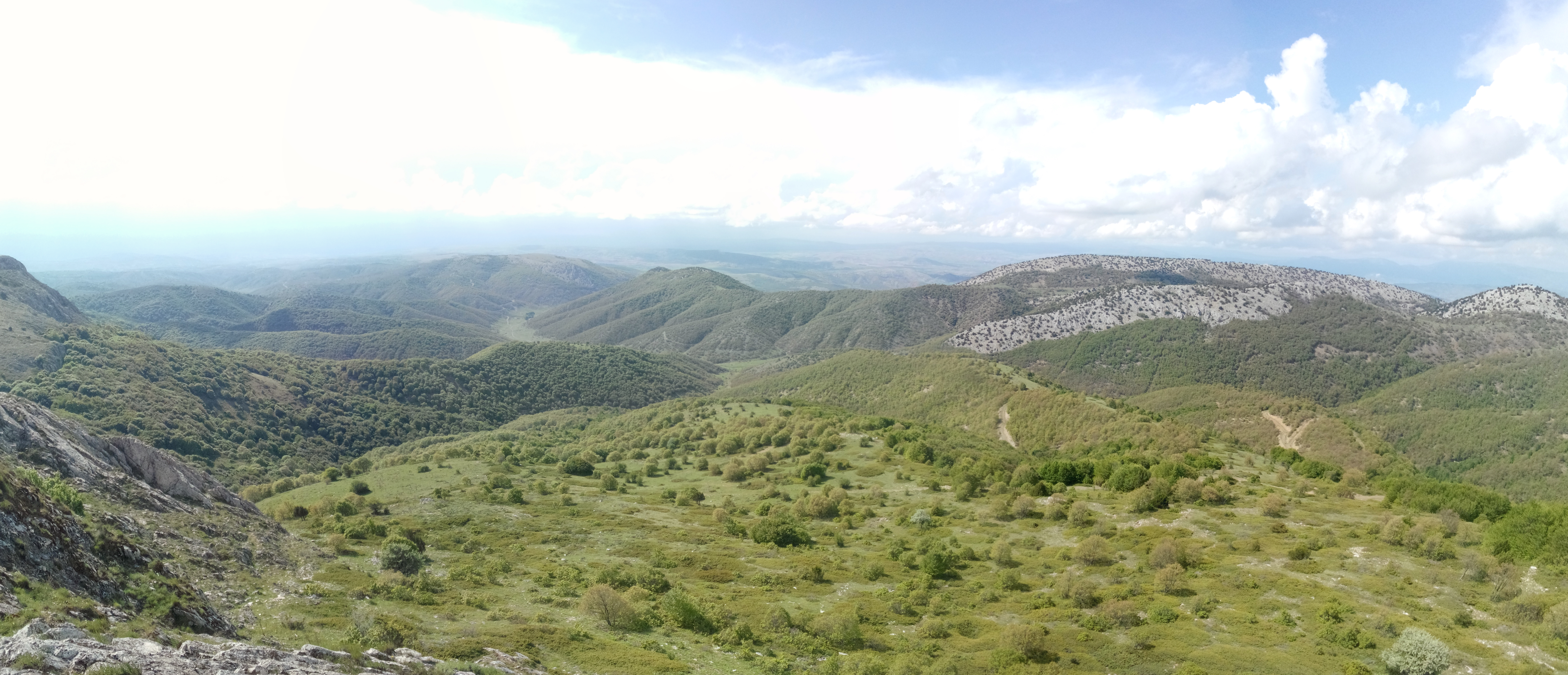
Yozgat - Sorgun
Kategoriler
Yazılım

GeoSetter indir – Google Earth fotoğraf ekleme

Şimdi size konumlu çektiğiniz fotoğrafları Google Earth üzerinde gösteren programı tanıtacağım. OruxMaps programı ile yer bilgisini içeren fotoğraflarınızı hiç uğraşmadan bu program aracılığıyla Google Earth’e atabilirsiniz.

Geosetter

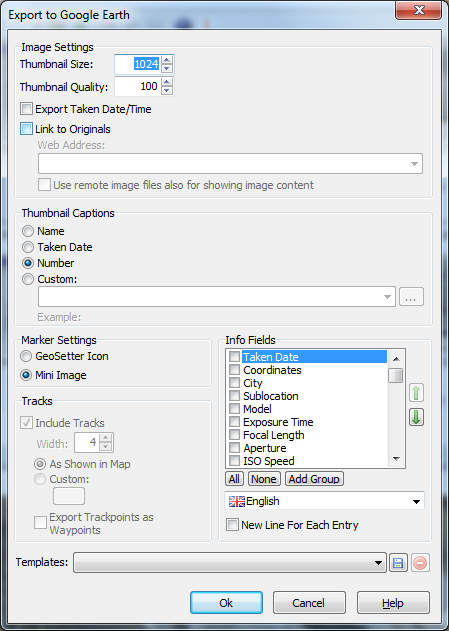
GeoSetter programını açıyoruz ve koordinatlı fotoğraflarımızın olduğu dizine gidiyoruz. Burada Google Earth’e atacağımız fotoğrafları teker teker seçerek üst menüden Images => Export to Google Earth düğmesine tıklıyoruz.

Geosetter

Burada Image Settings (Resim Ayarları) altında Thumbnail Size (Küçük resim boyutu) ayarını 800 ya da 1024 yapın. Bu ayar, fotoğrafa tıkladığınızda açılacak olan penceredeki resmin genişliğini ifade ediyor. Thumbnail Quality ise 100 olabilir.
Link to Original (Özgününe Bağlan) kısmında ise fotoğrafa doğrudan bağlantı (link) verebilirsiniz.

Thumbnail Captions (Küçük resim başlığı) kısmında Name (Ad) seçerseniz, fotoğrafların dosya adlarını; Taken Date (Çekilme Tarihi) seçerseniz, 20160225 gibi tarih adı; Number (Sayı) seçerseniz ise kaç adet fotoğraf eklediyseniz 1’den itibaren sıralayarak isim verir.

Marker Settings (İmleç Ayarları) bölümünde benim size tavsiyem Mini Image(Küçük resim) kutusunu seçin. Her fotoğrafın ufak birer kopyası oluşur ve Google Earth üzerinde fotoğrafın ufak hali görünür. Info Fields (Bilgi Alanı) bölümünde ise fotoğrafa tıklandığında altında gösterilecek bilgilerden istediğinizi seçebilirsiniz. Google Earth dosyası .kmz olarak kaydedilecektir.
NOT:Fotoğraf sayısı ve Küçük resim boyutu ne kadar yüksek olursa kmz dosyasının boyutu da o kadar yüksek olacaktır.

Fotoğrafların Konumları Yoksa Nasıl Atarım?

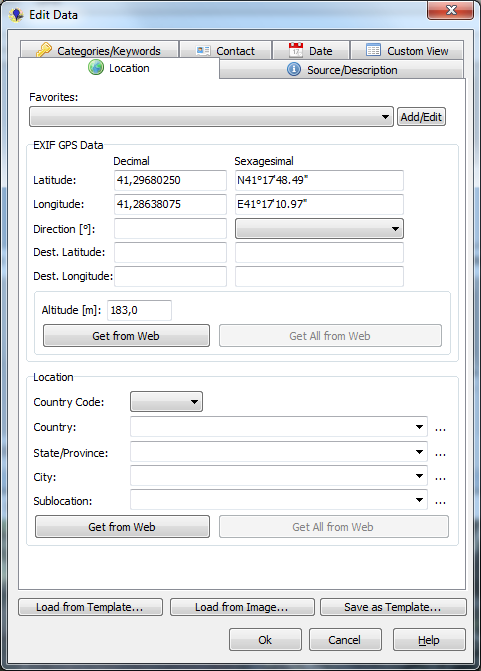
Fotoğraflarınızın bulunduğu dizine gittikten sonra fotoğrafınızı seçin. Üst menüden Images => Edit Data düğmesine tıklayın ya da CTRL + E kısayolunu kullanın. Buradan Location (Konum) sekmesine gelin. Latitude – Longitude (Enlem – Boylam) bilgilerini elle girebilir ya da ekranın sağında açılan Harita üzerine tıklayarak konumu ayarlayabilirsiniz. Yükseklik verisini biliyorsanız elle girebilir ya da Get from Web (Web’den al) düğmesine tıklayarak konumu küresel yükseklik verisinden alabilirsiniz (10 metre hatalı olabilir).
Geosetter

GeoSetter indir


Kurulum Dosyası
ZIP Dosyası

Yandex Disk

Yardıma ihtiyacınız olursa çekinmeden e-posta gönderebilirsiniz.

Kategoriler
Yazılım

OruxMaps Uydu Haritası Yükleme

Biz mühendisler işimiz gereği sık sık araziye çıkarız. Şimdi size arazide çok işinize yarayacak olan OruxMaps programını anlatacağım. Bu program sahadaki işinizi oldukça kolaylaştıracak ve sizin araziyi daha iyi yorumlamanıza çok büyük katkı sağlayacaktır. OruxMaps kullanımı zor olmayan ve her mühendisin tabletinde ya da cep telefonunda kurulu olması gereken bir program.

OruxMaps İndir

Programı (7.5.8 GP versiyon) indirmek için BURAYA TIKLAYIN
Programı (7.2.11 versiyon) indirmek için BURAYA TIKLAYIN
Programı (7.3.16 versiyon) indirmek için BURAYA TIKLAYIN
Programı Google Play Store’dan satın almak için BURAYA TIKLAYIN
OruxMaps Desktop (Windows) yazılımını indirmek için ise BURAYA TIKLAYIN
OruxMaps
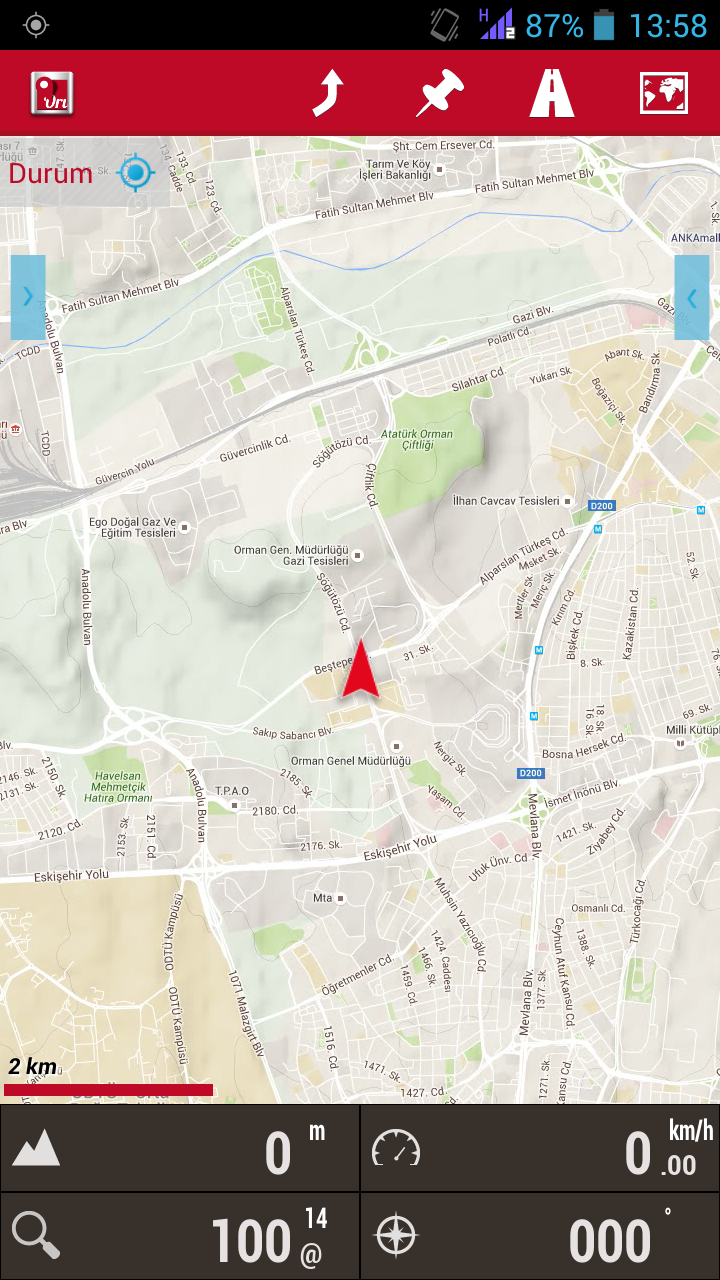
Google Play’den Oruxmaps Türkçe dilinde indirilebilir. Programı indirdiğinizde ekranda harita altlığı olarak OpenStreetMap’i göreceksiniz. Google Haritalar, Uydu, Hibrit ve Arazi (Maps, Satellite, Hybrid ve Terrain) çevrimiçi haritaları, ESRI’nin çevrimiçi haritaları ve Yandex’in çevrimiçi haritalarını nasıl ekleneceğini aşağıda anlatacağım.
OruxMaps GPS’iniz ile yapabileceğiniz her şeyi mümkün kılan muhteşem bir yazılımdır. Yol kaydı başlatabilirsiniz. Yol kaydının istatistiklerini (en fazla yükselme, en fazla rakım, saatlik ortalama hız, en yüksek saatlik hız vs.) görebilirsiniz. Hatta yol kaydınızı .kmz olarak kaydederek Google Earth programında açabilir, zamana göre yol kaydınızı izleyebilirsiniz. Arazide gezerken ara noktalar (waypoint) oluşturabilir, nokta fotoğrafı (geotagged photo) çekebilirsiniz. Rota oluşturabilir, yeni rotalar arayabilirsiniz. Şimdi gelelim en güzel kısma.

OruxMaps Uydu Haritası Ekleme – Google Maps vd.

OruxMaps ile çevrimiçi (online) haritaları altlık (Basemap) olarak açabilir, isterseniz Web Harita Hizmeti (WMS) sunucularından sayısal veriler açabilirsiniz.
Bunun için telefonunuzun oruxmaps/mapfiles/ dizinindeki onlinemapsources.xml dosyasını silin ve aşağıdaki onlinemapsources.xml dosyasına sağ tıklayarak bu dizine farklı kaydedin.
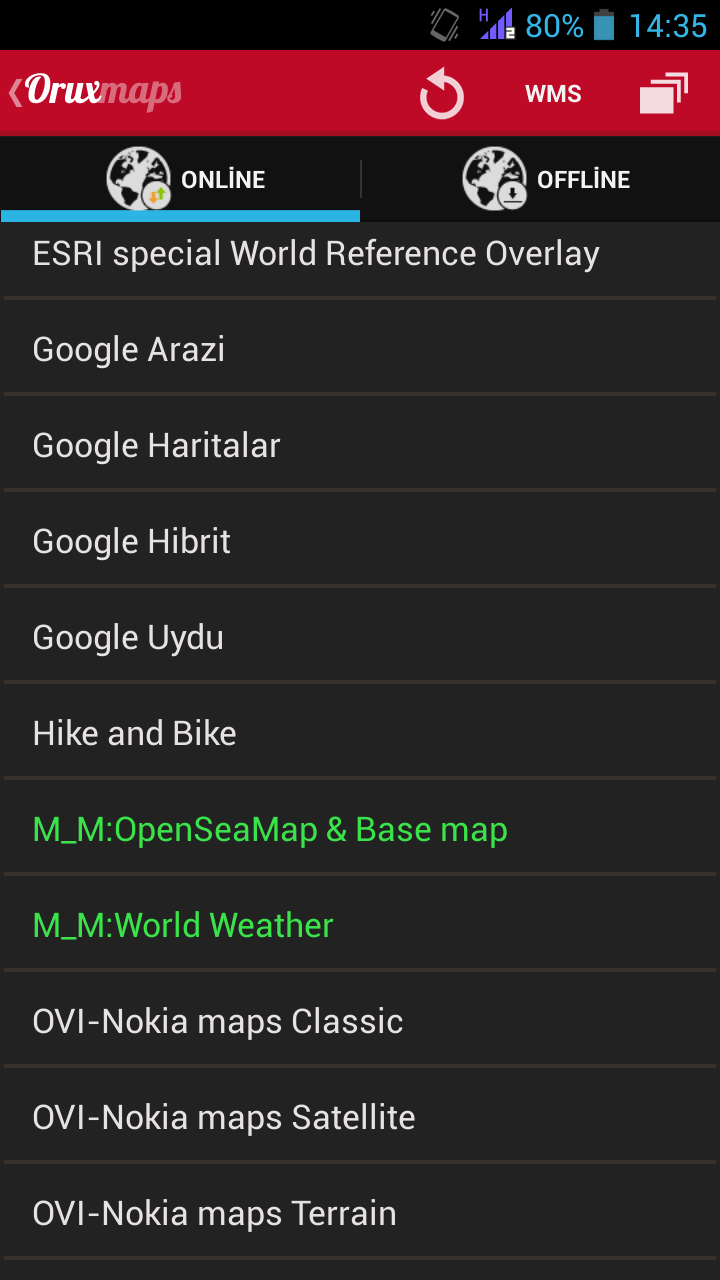
Şimdi çevrimiçi haritalara tıkladığınızda aşağıdaki gibi Google, Nokia Ovi, Yandex, ESRI gibi haritalara da ulaşabileceksiniz.
OruxMaps Online Haritalar
İyi, hoş da arazide interneti nereden bulacağız diye düşüneceksiniz. Sıra geldi diğer bir bomba özelliğe.

OruxMaps Çevrimdışı Harita (Offline Maps) Oluşturma

Araziye çıkmadan önce OruxMaps’te çevrimiçi bir harita altlığından görüntüleri indirerek sahada internete gerek duymadan da haritaları hızlı bir şekilde çalıştırabilirsiniz.
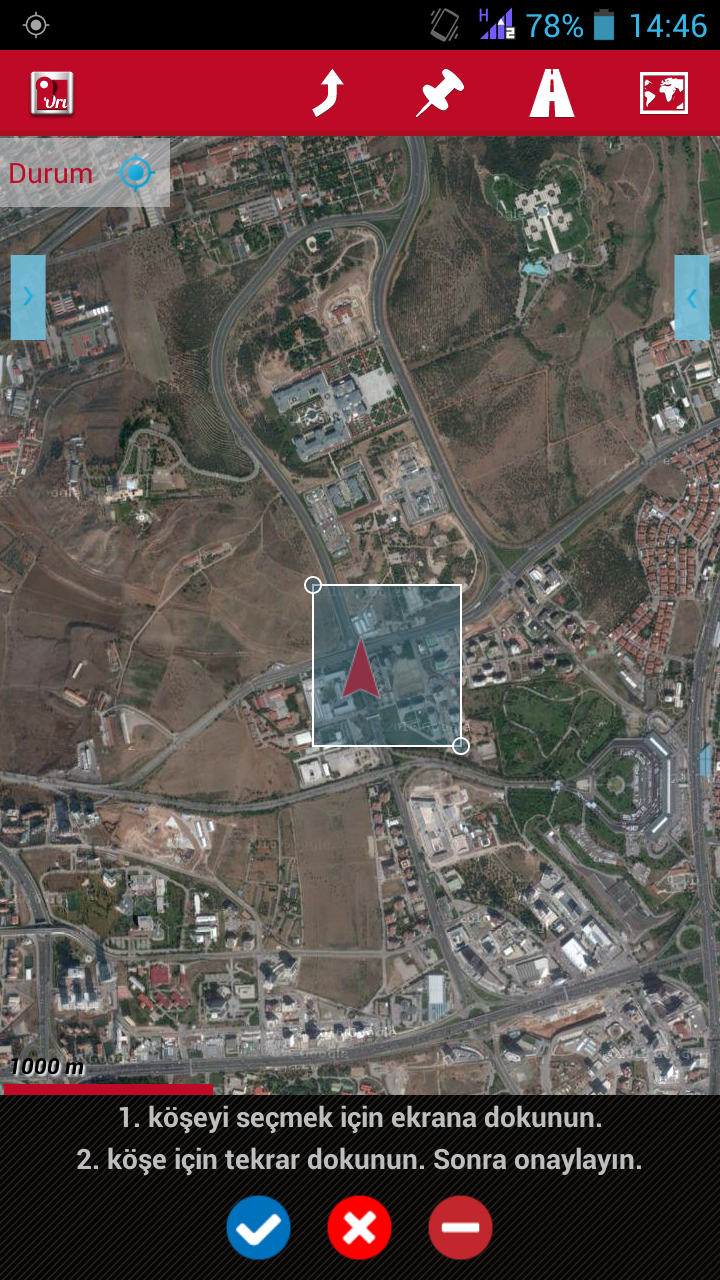
Bunun için öncelikle almak istediğimiz kadar geniş bir alana ekranı genişletiyoruz (zoom out). Sonra Harita Oluştur düğmesine tıklayarak köşe noktalarını seçiyoruz ve onaylıyoruz:
OruxMaps Offline Harita Oluştur
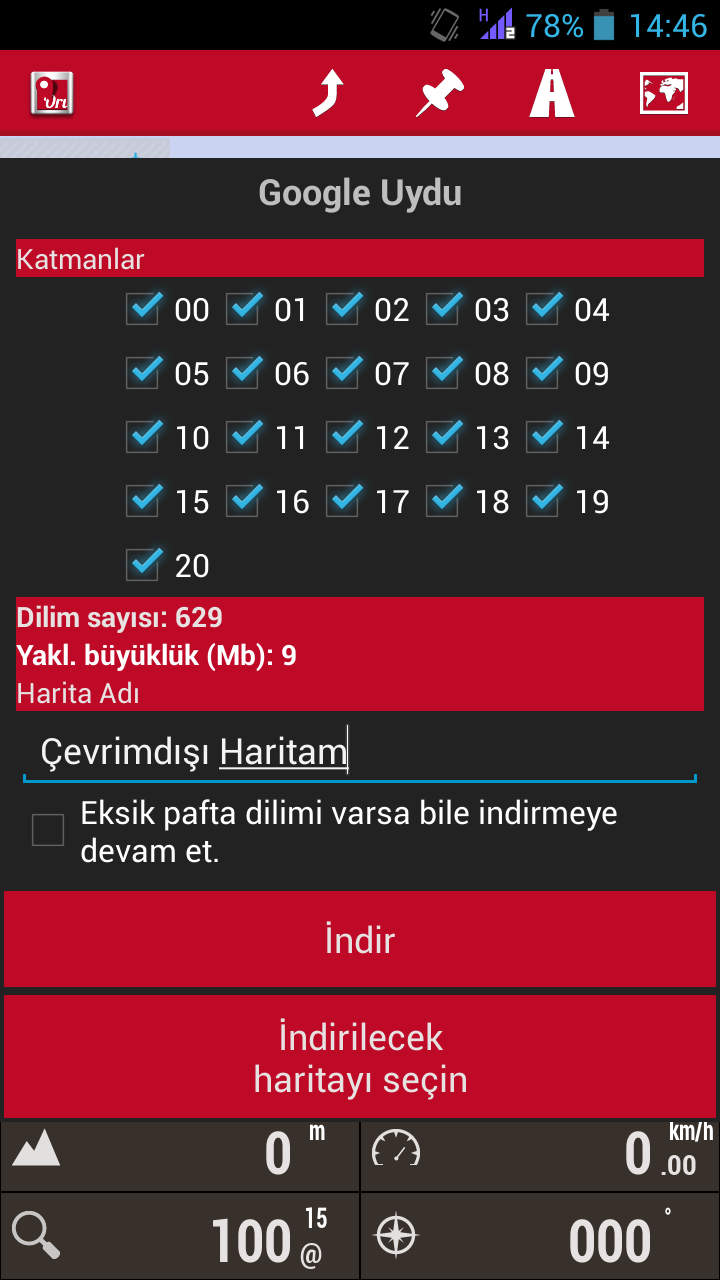
Altta çıkan ekranda ise yakınlaşma düzeylerinden (zoom level) hepsini seçiyoruz. Offline Haritamıza bir isim veriyoruz ve İndir’e basıyoruz.
OruxMaps Offline Harita Oluştur-2
Bunu yapmak için YouTube’da güzel bir video gördüm. İzleyebilirsiniz.
OruxMaps ile ilgili sorularınız olursa çekinmeden e-posta yazabilirsiniz. Elimden geldiğince yardımcı olurum.
Etiketoruxmaps apkandroid harita, google arazi, kml kmz
Kategoriler
Yazılım

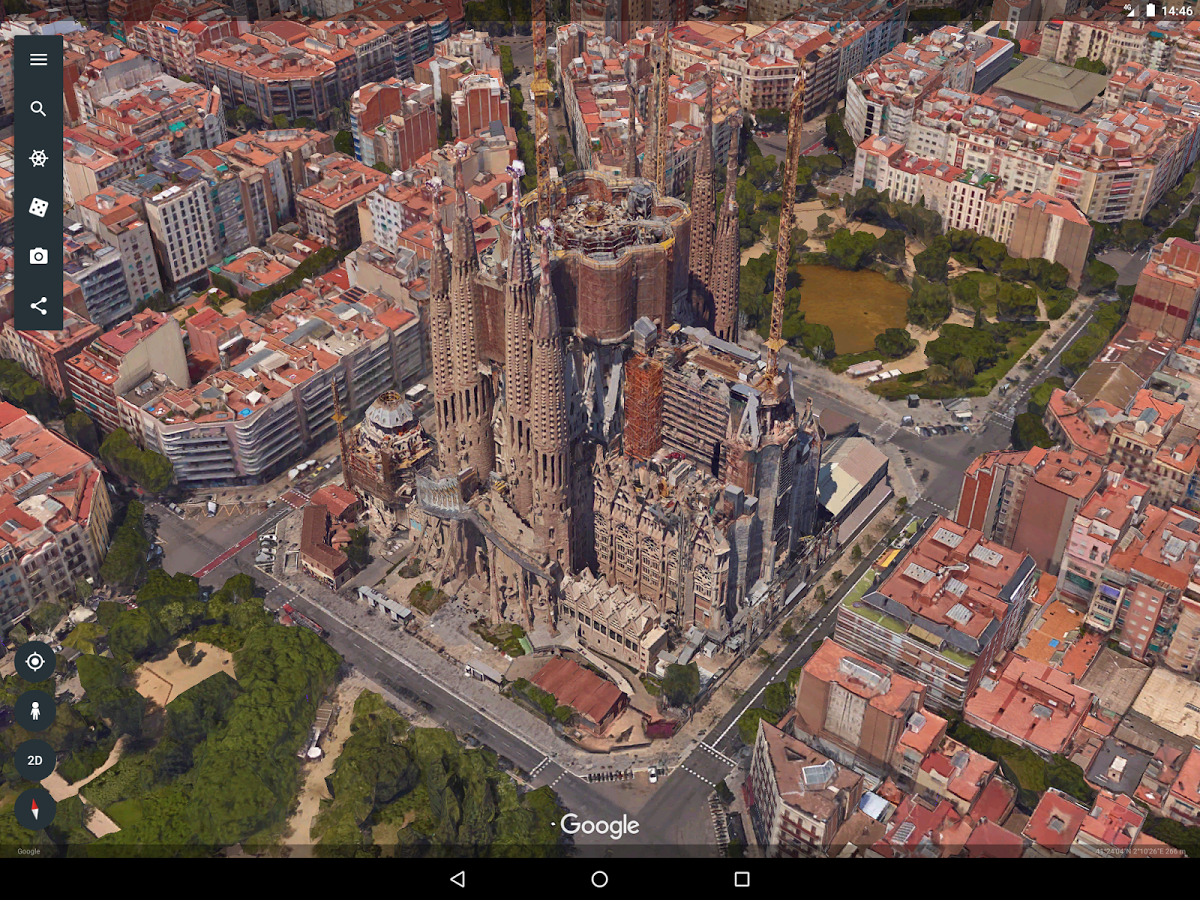
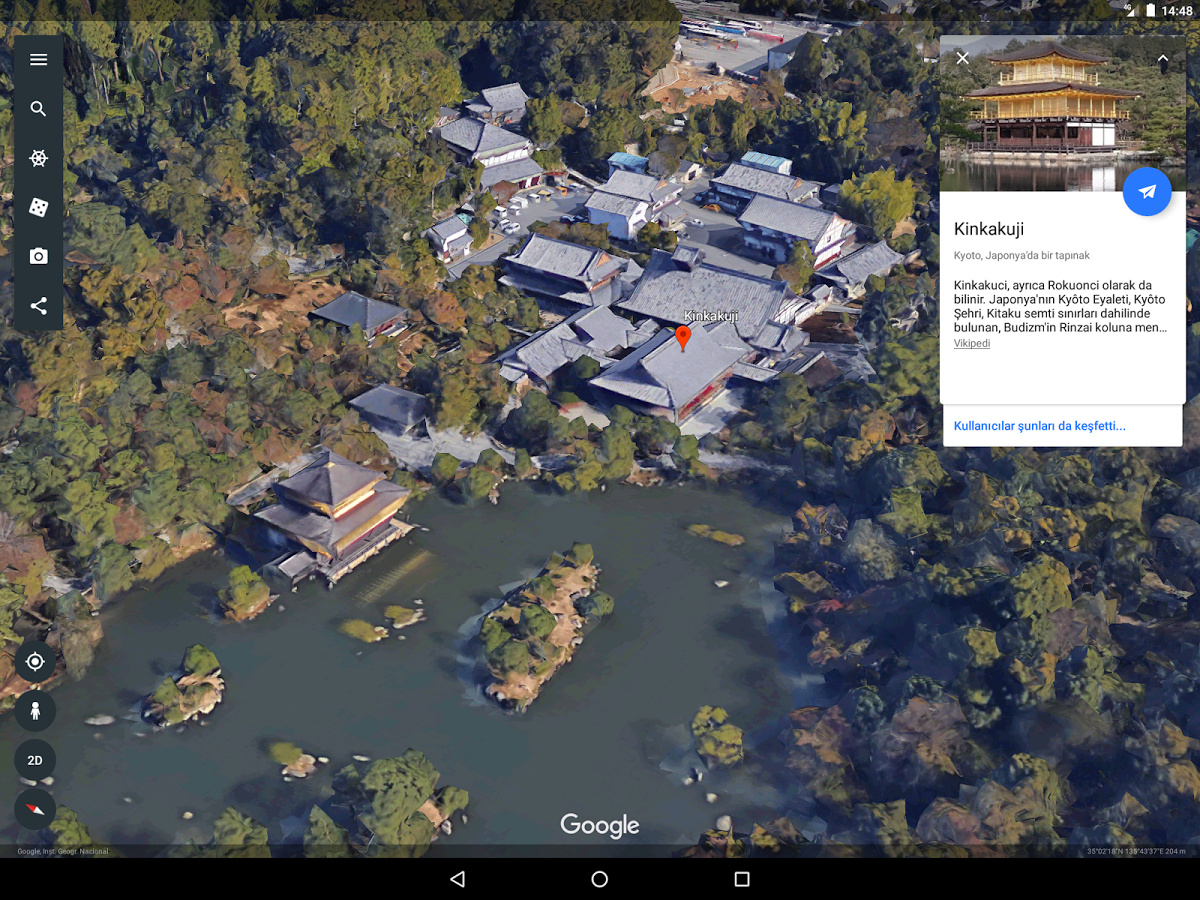
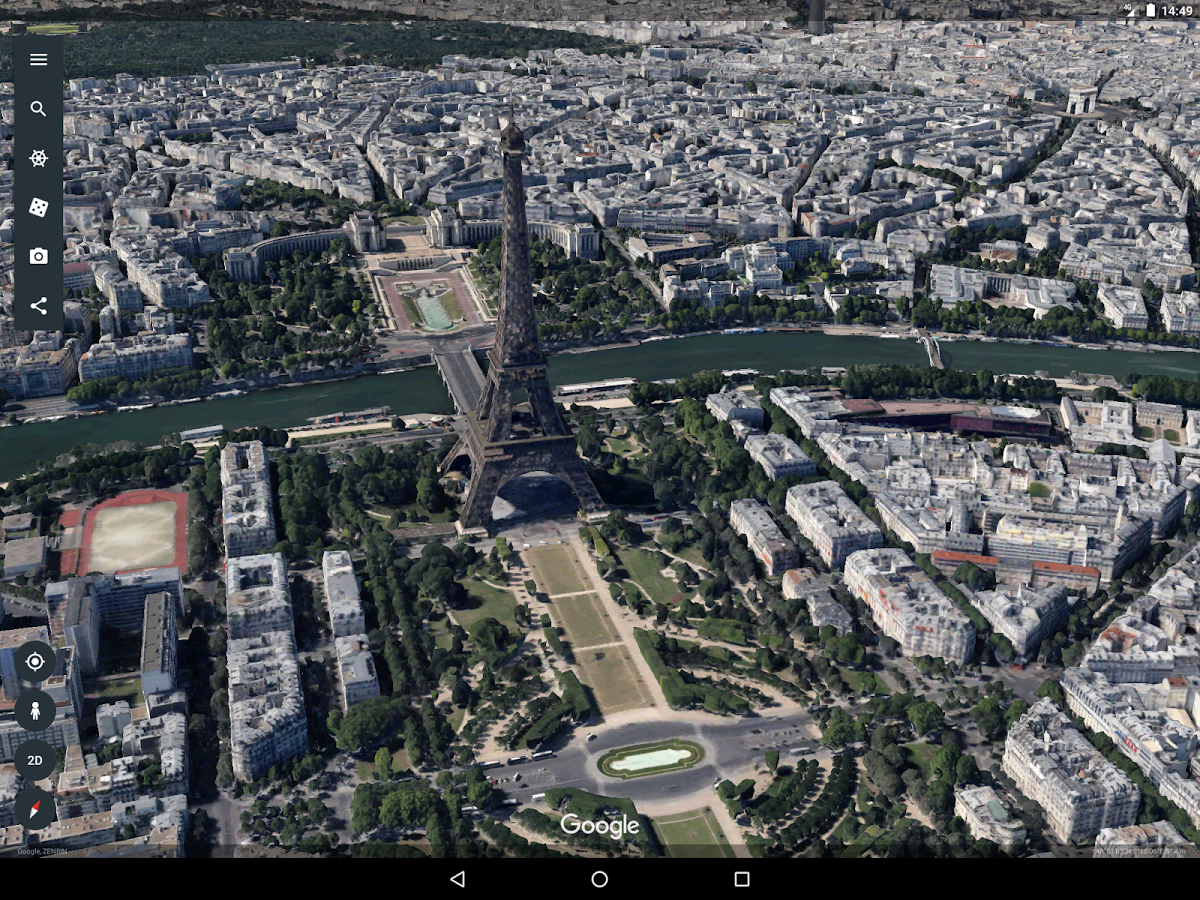
Android için Google Earth Programı (Google Earth APK)

Google Earth 9.2.17.13

Mevcut Versiyon: 9.2.17.13
Gerekli Android Sürümü: 4.1 ve üstü
Kategori: Seyahat & Yerel
V9.2.17.13 güncel sürüm:
Neler yeni?

* Geliştirilmiş kullanıcı arayüzü, menüde değişiklikler ve yeni Fotoğraflar katmanını içeren daha sade katmanlar paneli

* Yollar ve etiketler için iyileştirilmiş stiller, daha akıcı geçişler

* Google Drive desteği (KML/KMZ dosyalarını görüntüleme)

Genel Açıklama:

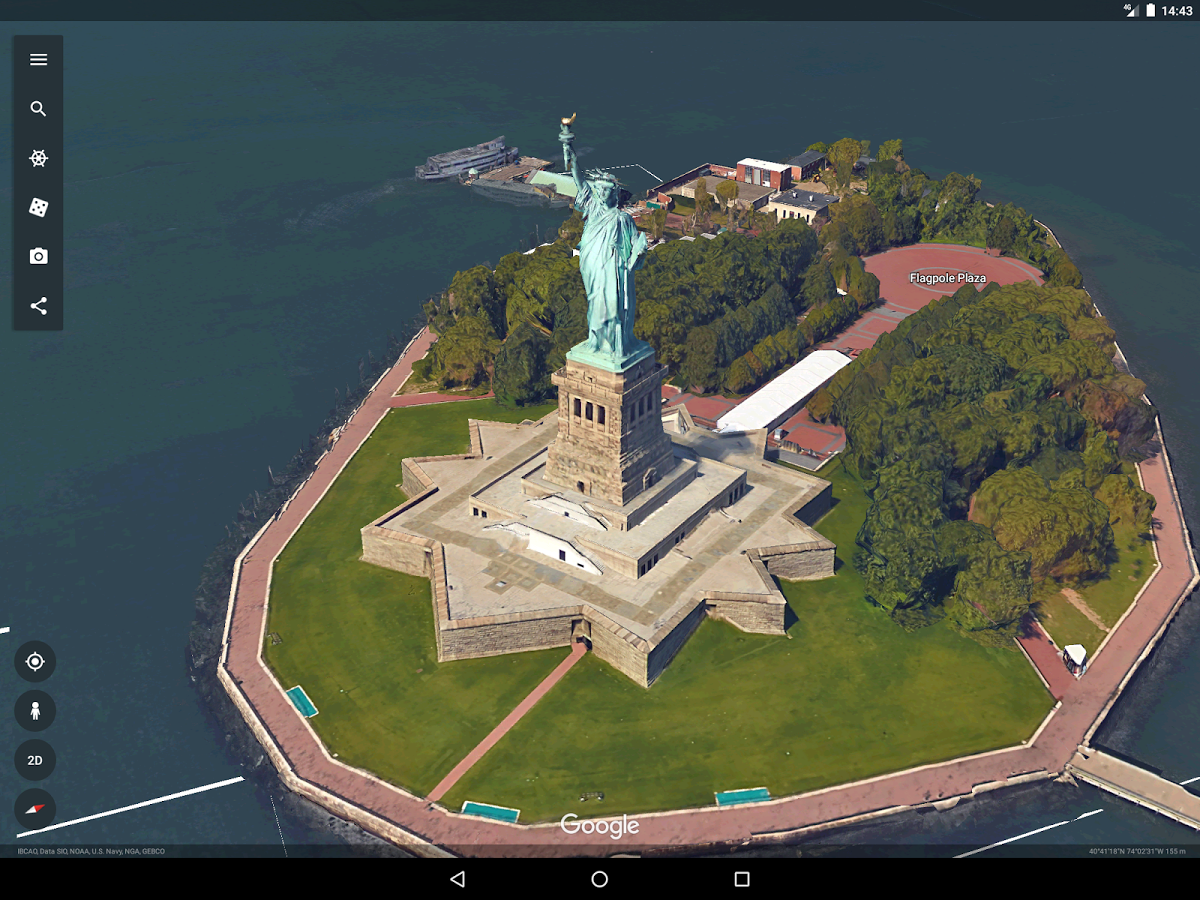
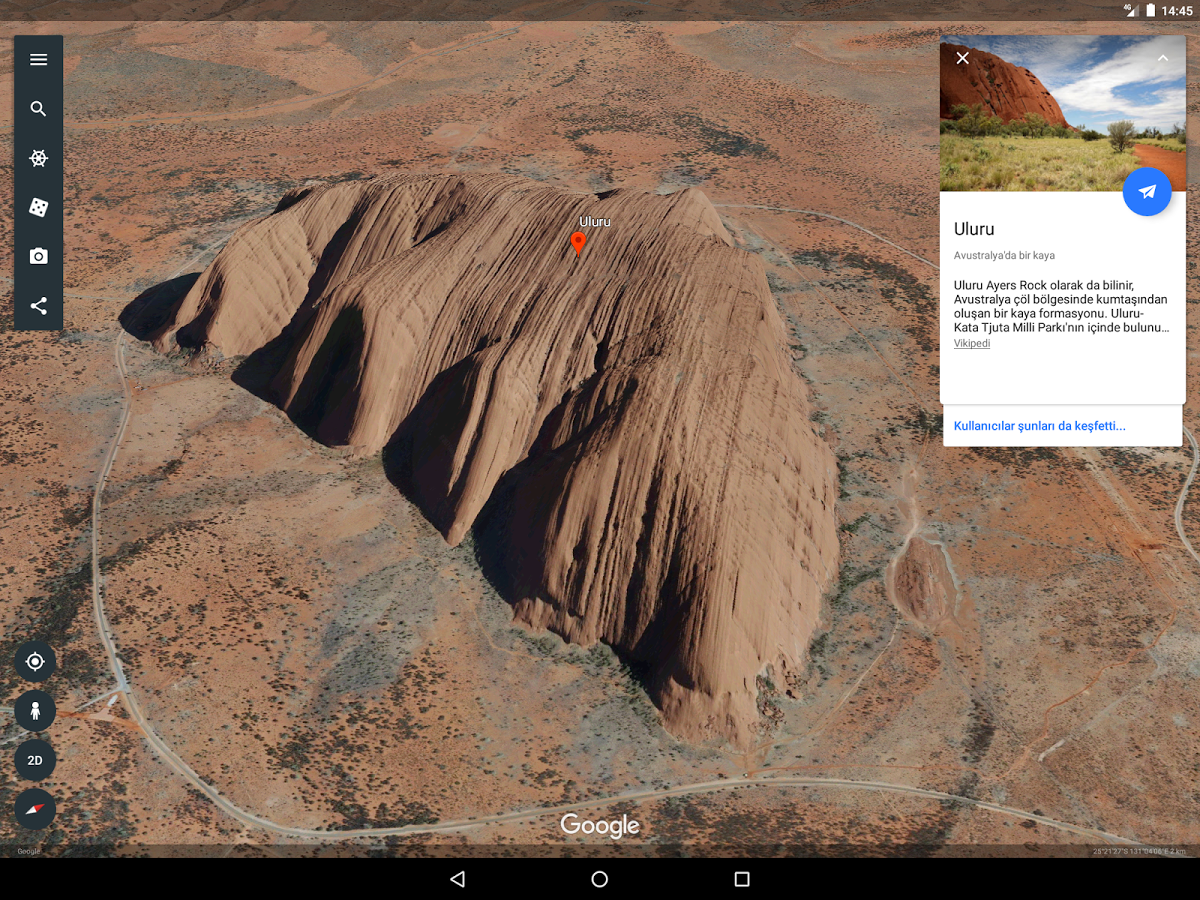
Google Earth Android uygulamasıyla parmağınızı gezdirerek gezegen üzerinde uçabilirsiniz. Uzak yerleri veya çocukluğunuzun geçtiği evi keşfedebilirsiniz. Google Haritalar Sokak Görünümü ile dünyayı sokak seviyesinde keşfedebilirsiniz (Bu özellik henüz Türkiye’de çalışmamaktadır). Yollar, sınırlar, yerler, fotoğraflar ve daha birçok katmana göz atabilirsiniz. Gerçek zamanlı depremler, uçan uçaklar, yürüyüş yolları, şehir turları gibi birçok heyecan verici haritaya ulaşmak için Dünya Galerisi ziyaret edebilirsiniz. Gezilecek heyecan verici yeni yerleri kolayca keşfetmek için  yeni “tur rehberini” kullanabilirsiniz. Ekranın altındaki sekmeye tıklayarak seçtiğiniz dünya çevresindeki sanal turlara katılabilirsiniz. Yeni 3D görsellerle tamamen 3 boyutlu oluşturulmuş San Francisco, Boston, Roma gibi şehirlerde uçabilirsiniz. 3D modellenmiş tüm binalarla gerçekten şehrin üzerinde uçuyormuş gibi hissedeceksiniz.

Parmağınızla şu şekilde kolayca kullanabilirsiniz:
* Hareket ettirmek için tek parmağınızla sürükleyin
* İki parmağınızı açıp kapayarak görüntüyü büyütüp küçültebilir döndürerek bakış noktanızı döndürebilirsiniz
* İki parmağınızı aşağı-yukarı kaydırarak bakıç açınızı değiştirebilirsiniz
* Tek parmağınızla çift dokunarak büyürebilir,
* İki parmağınızla çift dokunarak küçültebilirsiniz.


Ayrıca biz jeoloji mühendisleri için araziye gitmeden önce çalışacağımız bölgenin jeolojik haritasını görüntü bindirme yöntemiyle, tünel-demiryolu-karayolu güzergahını vs. NetCad programı ile Google Earth’e aktardıktan sonra .kmz olarak kaydedebiliriz. Bu kmz uzantılı dosyayı Android cep telefonumuza atıp arazide GPS’i açarak işlerimizi kolaylaştırabiliriz. Mobil internet paketiniz yoksa çalışacağınız bölgeyi Google Earth’te önceden iyice büyüterek gezerseniz eğer, araziye gittiğinizde haritayı önbellekten yükleyeceği için sıkıntı yaşamazsınız. Telefonun GPS’ini açıp tam bulunduğunuz noktayı görebilir, gitmek istediğiniz lokasyona en kolay nasıl gidebileceğinizi keşfedebilirsiniz.


NOT: Google Earth apk dosyasını bilgisayarınıza indirdikten sonra, hafıza kartınıza ya da doğrudan telefonunuzun belleğine atıp bu apk dosyasını çalıştırmalısınız. Google Play dışındaki apk dosyaları varsayılan ayar olarak telefonunuza kurulmayacaktır. Bunu açmak için Ayarlar => Güvenlik => Bilinmeyen Kaynaklar’a izin vermeniz gerekmektedir.

Google Earth Apk

Google Earth Apk

Google Earth Apk

Google Earth Apk

Google Earth Apk

Google Play’den Yüklemek İçin:
“Bu öğe ülkenizde kullanılamıyor” hatası alıyorsanız aşağıdaki linkten istediğiniz sürümü indirebilisiniz.
Yandex Disk’ten yüklemek için:
Kategoriler
Yazılım

Word’de iki farklı formatta sayfa numarası nasıl verilir?

Tez, staj raporu, bitirme projesi hazırlayanların ortak sorunudur genelde bu. Aslında bunun çok kolay bir yolu var. Sizler için hazırladım:
Diyelim ki Word’te 155 sayfalık bir rapor metnimiz var.
1. Sayfa: Kapak
2-10. sayfalar: Roma rakamı (i, ii, iii) 11-155. sayfalar: Normal rakam (1, 2, 3)
Yapacaklarımız:

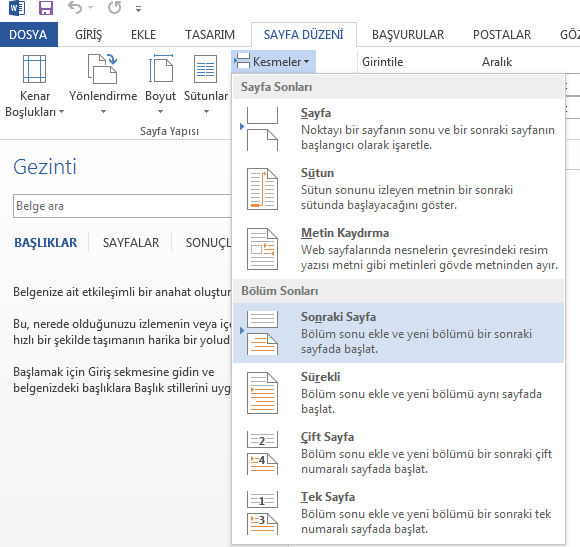
  1. İlk olarak kapak sayfamızın sonuna gelip imleci tıklıyoruz ve yukarıdaki menülerden Sayfa Düzeni => Kesmeler => Bölüm sonu altındaki Sonraki Sayfa’ya tıklıyoruz.
    Wordde farklı formatta sayfa numarası verme, roma rakamı
  2. Sonra roma rakamı vermek istediğimiz bölümün sonuna gelip aynı işlemi tekrarlıyoruz. Sayfa Düzeni => Kesmeler => Bölüm sonu altındaki Sonraki Sayfa
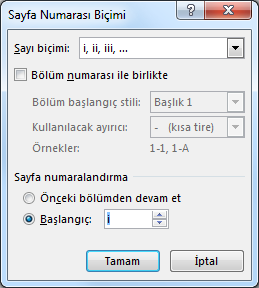
  3. Roma rakamı vermek istediğiniz bölümün ilk sayfasına gelin ve Sayfa numarası ekleyin. Sayfa numarasını biçimlendirerek roma rakamını seçin ve başlangıcı i olarak seçin.
    Wordde roma rakamı sayfa numarası
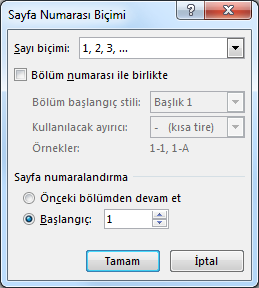
  4. Daha sonra normal rakam vermek istediğiniz sayfanın başına gelin ve sayfa numarası biçimlendire tıklayın. Burada da başlangıcı 1 olarak seçin
    Wordde normal rakamla sayfa numarası
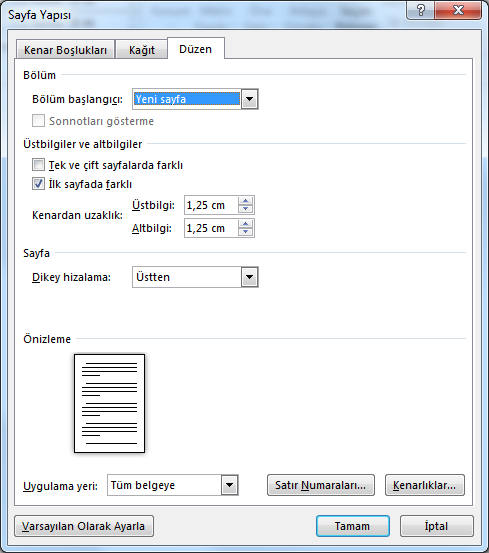
  5. Şimdi sıra geldi kapaktaki numarayı kaldırmaya. Kapağa gidin ve sayfanın en alt kısmına çift tıklayın. Üstbilgi ve Altbilgi Araçları altında Tasarım sekmesinin altında “İlk Sayfada Farklı” kutucuğunu işaretleyin.
    Wordde farklı formatta sayfa numarası verme, normal rakam

İşlem tamamdır. Daha sonra dosyanızı .pdf olarak kaydedebilirsiniz ve raporunuzu teslim edebilirsiniz.

Kategoriler
Yazılım

ComboFix indir & ComboFix kullanımı (Resimli Anlatım)

Hemen hemen her flash bellekte mevcut olan ve dikkatsizlik sonucu bilgisayarımıza bulaşan virüsler regedit, msconfig, klasör seçenekleri gibi önemli Windows özelliklerini kullanılamaz hale getirirler. ComboFix ile tüm bu sorunları ortadan kaldırabilir, virüsleri pasif hale getirebilirsiniz.

ComboFix’i indir
Programı masaüstünüze indirdikten sonra çalıştırın
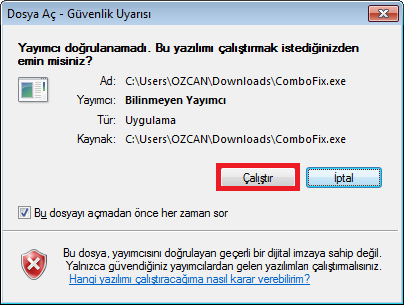
Çalıştır’a basın:
ComboFix Dosya Aç
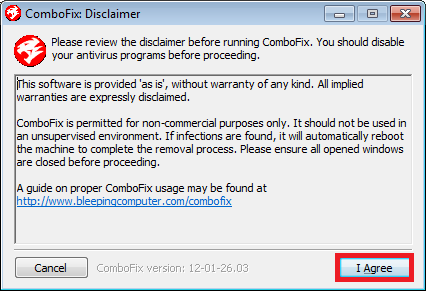
I Agree düğmesine basarak devam edin:
ComboFix Kabul Et
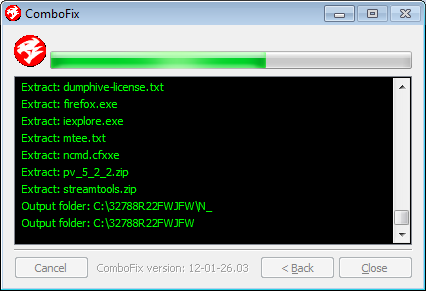
Yükleme başlayacaktır:
ComboFix Yükleme
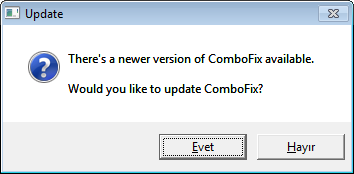
Yükleme bittikten sonra programın güncel versiyonu çıkmışsa (ki sürekli güncelleniyor) size güncelleme yapılsın mı diye soracaktır. Evet’e basın:
ComboFix Güncelleme
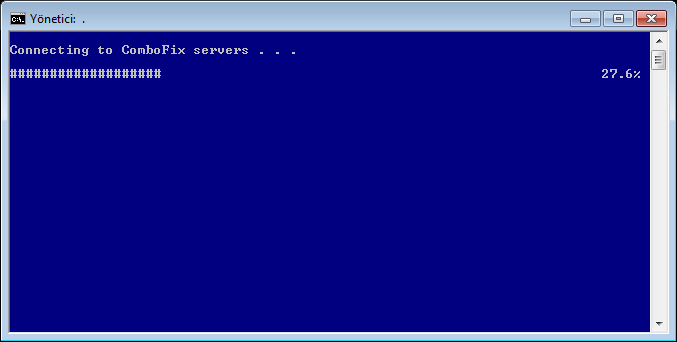
Kabul ettikten sonra mavi arkaplanlı bir MS-Dos penceresi açılır. Server’a bağlanılarak ComboFix’in son sürümü indirilir:
ComboFix Güncelleniyor
Tekrar I agree’ye basarak yeni versiyonu da kabul edin ve program başlayacaktır.
Bundan sonra yapmanız gereken tek şey çayınızı tazeleyip beklemek ComboFix gerekli tüm temizliği yapacak ve bilgisayarınızı sorunsuz bir halde size sunacaktır.
Klasör Seçenekleri ayarları için tıklayınız
Kategoriler
Yazılım

Şifreli Word Dosyasını Açmak (Şifreyi Kaldırmak)

Şifreli Microsoft Office Word dosyalarınızın şifresini ücretsiz kaldırabiliriz.

Şifreli Word Dosyası Açma

Brute Force (sözlük veya algoritma) yöntemiyle kırılamayan şifreli Word dosyalarınızın şifresini kırabiliriz. Yapmanız gereken sadece elinizdeki .doc uzantılı dosyayı bize yollamak.

İletişim: ademkursat @ gmail.com

Kategoriler
Yazılım

Office 2003 ile xlsx, docx, pptx Uzantılı Dosyaları Açma

Office 2003’e Microsoft’un sunmuş olduğu uyumluluk paketini yükleyerek docx, pptx, xlsx gibi dosya türlerini açabilirsiniz.

Açıklama Boyut Tür
Office 2003 Uyumluluk Paketi-İngilizce 37 MB
Office 2003 Uyumluluk Paketi-Türkçe 37 MB