Kategoriler
Nedir

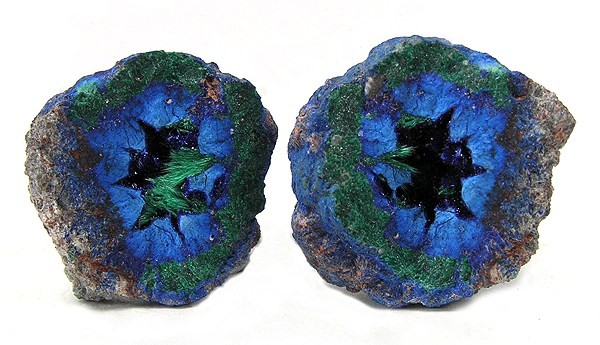
Azurit Minerali

Azurit Minerali

Bu adı renginden dolayı, Farsça’da “mavi” anlamına gelen lacivert (lazhward) sözcüğünden almıştır. 1824 yılında Francois Sulpice Beudant tarafından adı Azurit olarak değiştirilmiştir. Azurit bakır cevheri yataklarının bozunumuyla üretilen yumuşak ve koyu mavi bir bakır mineralidir. Bir karbonat minerali olan Azurit, antik çağlardan beri bilinmektedir ve adı farklı uygarlıklar tarafından gökyüzü mavisiyle ilişkilendirilmiştir.

Azurit Minerali Özellikleri
Sınıfı Karbonat minerali
Kimyasal Bileşimi Cu3(CO3)2(OH)2
Kristal Sistemi Monoklinik
Kristal Biçimi Genellikle levhamsı ya da kısa prizmatik şekilli; masif, böbreğimsi
İkizlenme Nadir
Sertlik (MOHS) 3,5 – 4
Özgül Ağırlık 3,773
Dilinim {011} mükemmel, {100} orta, {110} zayıf
Renk ve Şeffaflık Gök mavisi, açık mavi, lacivert; şeffaf – opağa yakın
Çizgi Rengi Açık mavi
Parlaklık Camsı
Ayırıcı Özellikleri Rengi veya hidroklorik asit ile çözünürlüğü
Bulunuşu Tıpkı malakit gibi ikincil bir bakır mineralidir. Bakır yataklarının oksidasyon bölgelerinde oluşur. Malakitten farklı olarak çok iyi kristal formları gösterir. Malakit kadar yaygın değildir.

Mineral Listesi

Kategoriler
Nedir

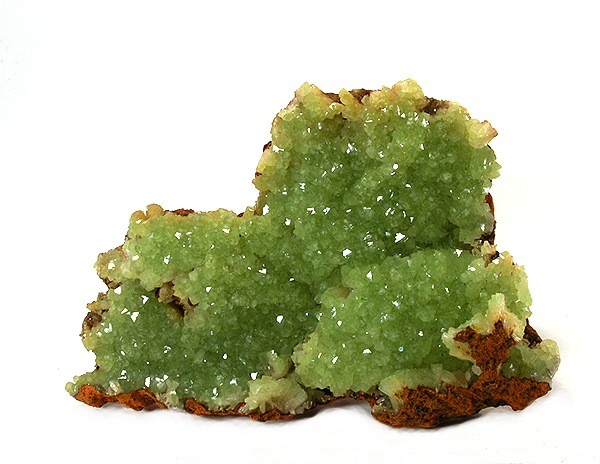
Adamit Minerali

Adamit Minerali

Adamit çinko cevheri oluşumlarının üzerindeki oksitlenmiş veya bozunmuş bölgelerde tipil olarak bulunan bir çinko arsenat hidroksit mineralidir. Saf adamit renksizdir, ancak Fe bileşikleri katkısı nedeniyle genellikle sarı renge sahiptir. Yeşil tonları da oluşur ve mineral yapıda bakır sübstitüsyonları ile bağlanır.

Adamit Minerali Özellikleri
Sınıfı Arsenat minerali
Kimyasal Bileşimi Zn2AsO4OH
Kristal Sistemi Ortorombik
Kristal Biçimi Yayılan kümeler halinde ve oyuklarda kama tipi prizma şeklinde.
Sertlik (MOHS) 3,5
Özgül Ağırlık 4,32 – 4,48
Dilinim {101} iyi, {010} zayıf
Renk ve Şeffaflık Sarı, yeşil, menekşe moru, pembe, sarımsı yeşil
Çizgi Rengi Beyazdan soluk yeşile
Parlaklık Cam gibi – reçineli

Mineral Listesi

Kategoriler
Nedir

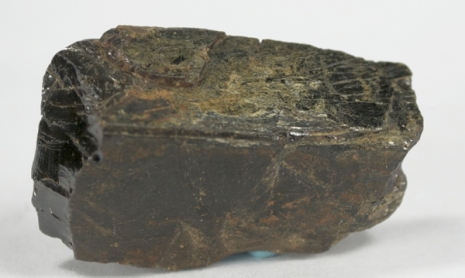
Aeskinit Minerali

Aeskinit Minerali

Aeskinit ya da Eşinit olarak da bilinen ve bu mineral adını Yunanca utanç anlamına gelen bir sözcükten almaktadır. Aeskinit seryum, kalsiyum, demir, toryum, titanyum, niyobyum, oksijen ve hidrojen ile seyreltilmiş nadir bir toprak mineralidir. Seryum ve İtriyum bulundurmasına göre (Ce) ve (Y) olarak iki sınıfa ayrılır.

Aeskinit Minerali Özellikleri
Sınıfı Oksit minerali
Kimyasal Bileşimi (Ce,Ca,Fe,Th)(Ti,Nb)2(O,OH)6 ya da (Y,Ca,Fe,Th)(Ti,Nb)2(O,OH)6
Kristal Sistemi Ortorombik
Kristal Biçimi İğnemsi, masif
Sertlik (MOHS) 5 – 6
Özgül Ağırlık 4,52
Dilinim Yok
Renk ve Şeffaflık Kahverengi, açık kahverengi, kahvemsi siyah, sarı, siyah
Çizgi Rengi Hemen hemen siyahtan kahverengiye
Parlaklık Elmas gibi, reçineli-mumlu, yarı metalik, altere olduğunda mat

Mineral Listesi

Kategoriler
Nedir

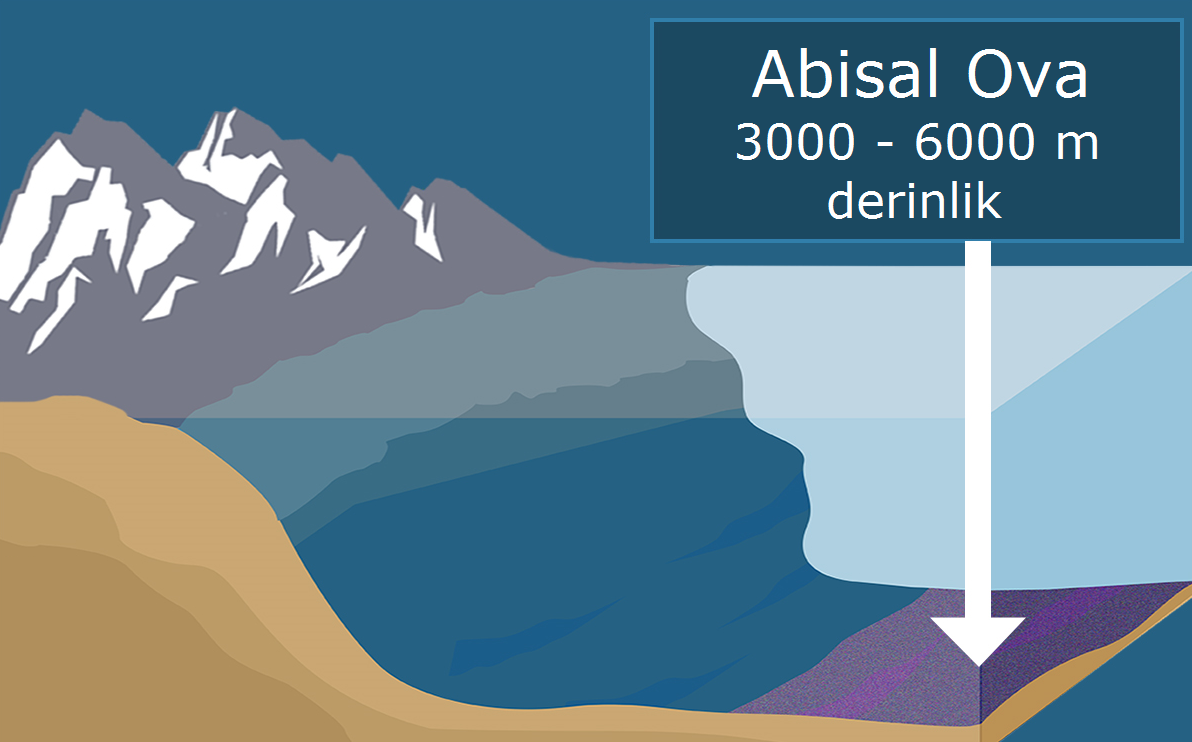
Abisal Ova Nedir?

Abisal Ova

Abisal ova (abbysal plain) nedir? Ortalama 4000 – 5000 metre derinliklerde okyanus tabanlarında bulunan derin deniz ovalarına abisal ova denir.

Anahtar Kelimeler: abisal ova, abbysal plain

Kategoriler
Nedir

Alpin Kuşak Nedir?

Alpin Kuşak

Orta kuşak ve tropikal bölgelerdeki dağlarda ormanın üst sınırı ile daimi kar sınırı arasında çayır otlarının yetiştiği bölgeye alpin kuşak denir. Alpin zon (alpine zone) olarak da ifade edilir.

Anahtar kelimeler: alpin kuşak, alpin zon, alpine zone

Kategoriler
Windows

Klasör Seçenekleri Ayarları Nasıl Olmalı

Bilgisayarımıza virüs bulaşmasını önlemek için antivirüs programı yüklemeden önce Klasör Seçenekleri ayarlarımızı yapmalıyız.

Eğer Windows’un çalışma sistemini bilirseniz bilgisayarı hantallaştıran ağır antivirüs programları yüklemenize hiç gerek kalmayacaktır.
Klasör Seçenekleri Ayarlarına göz atalım
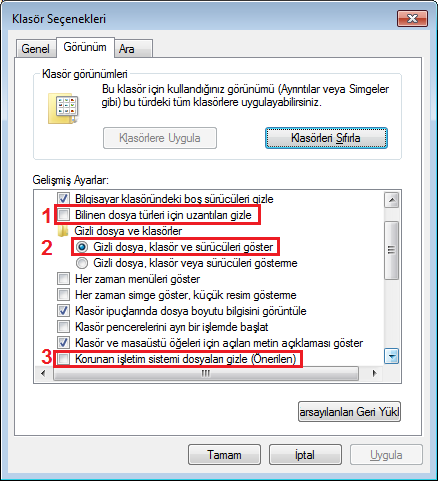
Denetim Masası => Klasör Seçenekleri => Görünüm sekmesine tıklayın
1. Bilinen dosya türleri için uzantıları gizle
Bu seçeneğin kaldırılması gerekiyor. Böylelikle bilgisayarımızda bulunan her dosyanın uzantısını görebilir ve kendisini resim, müzik vs. gibi gösteren virüsleri fark edebiliriz.
2. Gizli dosya ve klasörler
Gizli dosya, klasör ve sürücüleri göster seçeneği seçilmelidir. Virüslerin en büyük taktiği klasörlerinizi gizleyip kendisini size klasör gibi göstererek sizin onu çalıştırmanızı sağlamaktır.
3. Korunan işletim sistemi dosyaları gizle (Önerilen)
Her ne kadar bu seçenek önerilse de bir çok virüs kendisini Windows’a sistem dosyası olarak tanıttığından gizli dosyaları göster deseniz bile Windows bu virüsleri sizlere göstermeyecektir. Bu seçeneği de kaldırmalısınız.
Klasör Seçenekleri Ayarları
Not: Bu işlemi yaptıktan sonra karşınıza çıkan desktop.ini dosyaları virüs değil bulunduğu dizindeki klasörün görünüm özelliklerini ifade eden kod dosyasıdır. Silmenize gerek yok.
Klasör Seçenekleri yok, açılmıyor, görünmüyorsa yapmanız gerekenler için tıklayın
Kategoriler
Windows

Klasör Seçenekleri Yok Görünmüyor

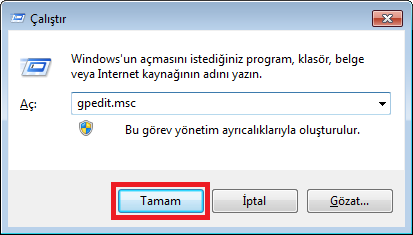
İlk olarak Başlat => Çalıştır’a (Winkey + R kısayol tuşlarıyla açabilirsiniz) gpedit.msc yazıp enter’a basıyoruz.

gpedit.msc
Sırasıyla Kullanıcı Yapılandırması => Yönetim Şablonları => Windows Bileşenleri => Windows Gezgini => Klasör Seçenekleri ögesini Araçlar menüsünden kaldır bu seçeneğe çift tıklayın ve açılacak pencereden Etkin Değil‘i seçin.
Klasör seçenekleri artık görünür ve klasör seçenekleri ayarları yapılabilir.
NOT: Windows 7’nin Starter ve Home Basic versiyonlarında gpedit.msc özelliği aktif değildir.
gpedit.msc özelliğini aktif etmek için buraya tıklayın
İndirdiğiniz dosyayı C:/windows/system32/ klasörünün içine açmalısınız. Var olan eski dosyalarla yenilerini değiştirirseniz gpedit.msc çalışır.
ComboFix ile tek bir tıkla tüm bu sorunların üstesinden kolayca gelebilirsiniz.
ComboFix kullanımı için tıklayınız
Klasör seçenekleri ayarları için tıklayınız
Kategoriler
Windows

Windows 8’i Kaldırıp Windows 7 Kurmak

Arkadaşlar yeni bir dizüstü bilgisayar aldınız ve Win 8 kurulu geldi. Win 8’i kaldırıp yerine Win 7 yüklemek istiyorsunuz. Boot edilebilir CD-DVD-USB Bellek ya da HDD´nizle boot yapıyorsunuz fakat ”Windows bu diske yüklenemez. Seçilen disk GPT bölümü stilinde hatasıyla karşılaşıyorsunuz. Yapmak istediğiniz işlem aslında çok kolay fakat alışılmışın dışında bir yol izlemeniz gerekiyor. Lütfen aşağıdaki adımları teker teker uygulayınız.

Bu yazıya göz atmadan bu adımları uygulamayın.

NOT: Yapacağınız işlemlerde kendinize güvenmiyorsanız hiç denemeyin ya da başka bir yol arayın. Bilgisayarınız bozulmaz ancak işletim sistemini kuramayıp bilgisayarcıya götürmek zorunda kalabilirsiniz.


Windows 8’i Silip Yerine Windows 7 Yüklemek (Downgrade Windows 8 to Windows 7)

1. Öncelikle aşağıdaki linkten GParted programının son sürümünü gparted-live-0.14.1-6-i486.iso şeklinde karşıdan indiriyoruz. Masaüstüne indirin, orada beklesin.


GPARTED İNDİR (Resmi Sitesi)
GPARTED İNDİR (MediaFire)


2. Şimdi UNIVERSAL USB INSTALLER programını aşağıdaki linke tıklayarak karşıdan indiriyoruz.
UNIVERSAL USB INSTALLER İNDİR (Resmi Sitesi)
UNIVERSAL USB INSTALLER İNDİR (MediaFire)
3. ISO ve programımız inerken USB Flash belleğimizi takıyoruz ve indirme bittikten sonra programımızı sağ tıklayıp yönetici olarak başlatıyoruz.

4. Step 1 kısmında GParted´ı seçiyoruz.

5. Step 2 kısmında indirmiş olduğumuz ISO kalıbı seçiyoruz.

6. Step 3 kısmında Flash belleğimizin sürücü adını seçip yanındaki kutucuğu işaretledikten sonra Create düğmesine basarak oluşturuyoruz.
7. İşlem bittikten sonra Flash diskimiz PC´de takılı, bilgisayarı yeniden başlatıyoruz. Açılışta (Tab, F12, F2, Del) tuşlarıyla doğrudan BOOT menüsünü açıyoruz ya da BIOS´a girip BOOT sekmesinde açılışta öncelikle görünecek yeri USB Flash Disk seçeceğiz. (Bazı BIOS´larda Advanced settings kısmında USB BOOTABLE kısmını Enable yapmanız gerekebilir). Değişiklikleri kaydederek bilgisayarı yeniden başlattığınızda Flash disk içerisindeki GParted çalışacak.
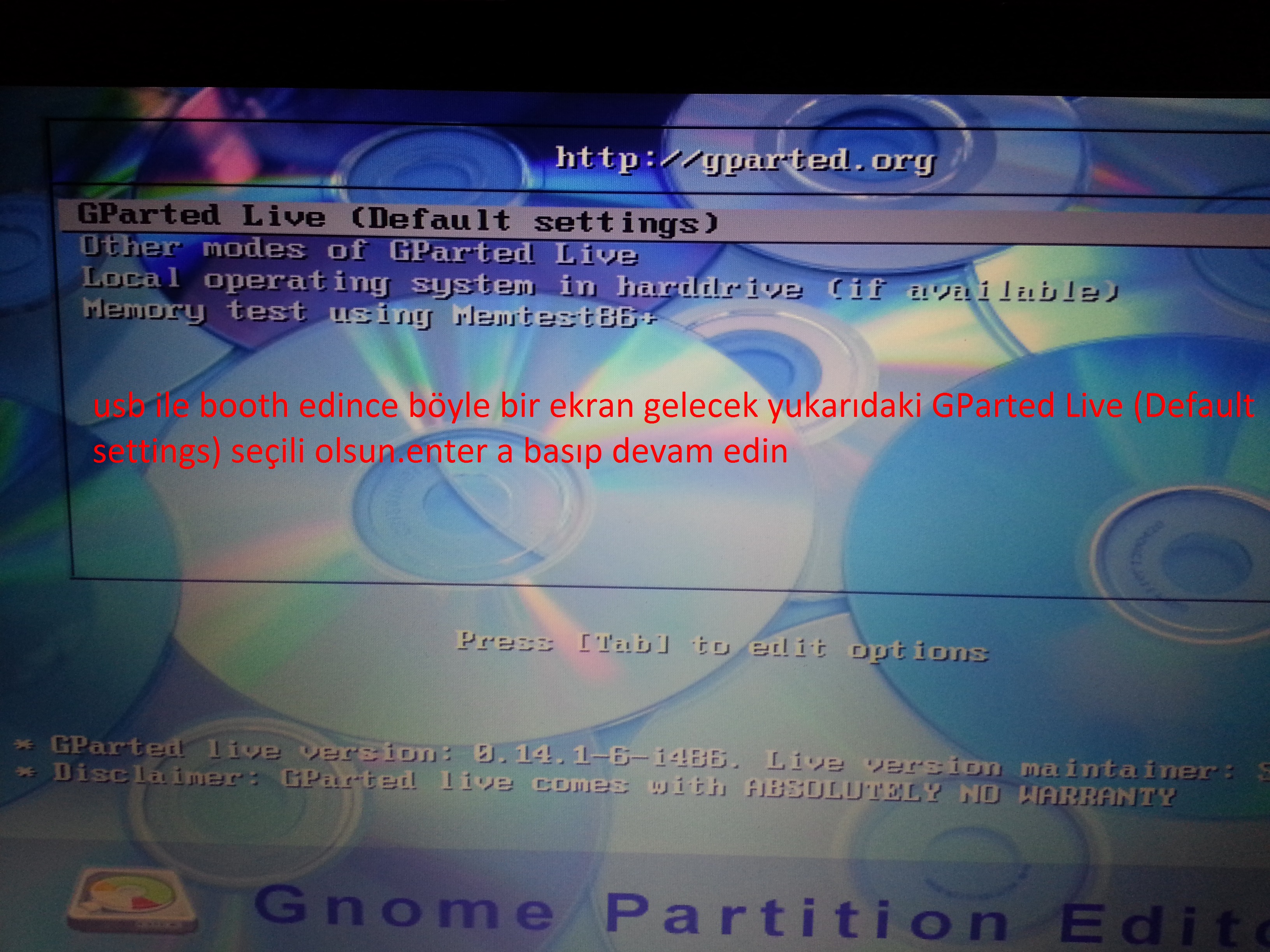
8. GParted Live (Default Settings) seçili iken ENTER tuşuna basın.
Gparted Live (Default Settings)
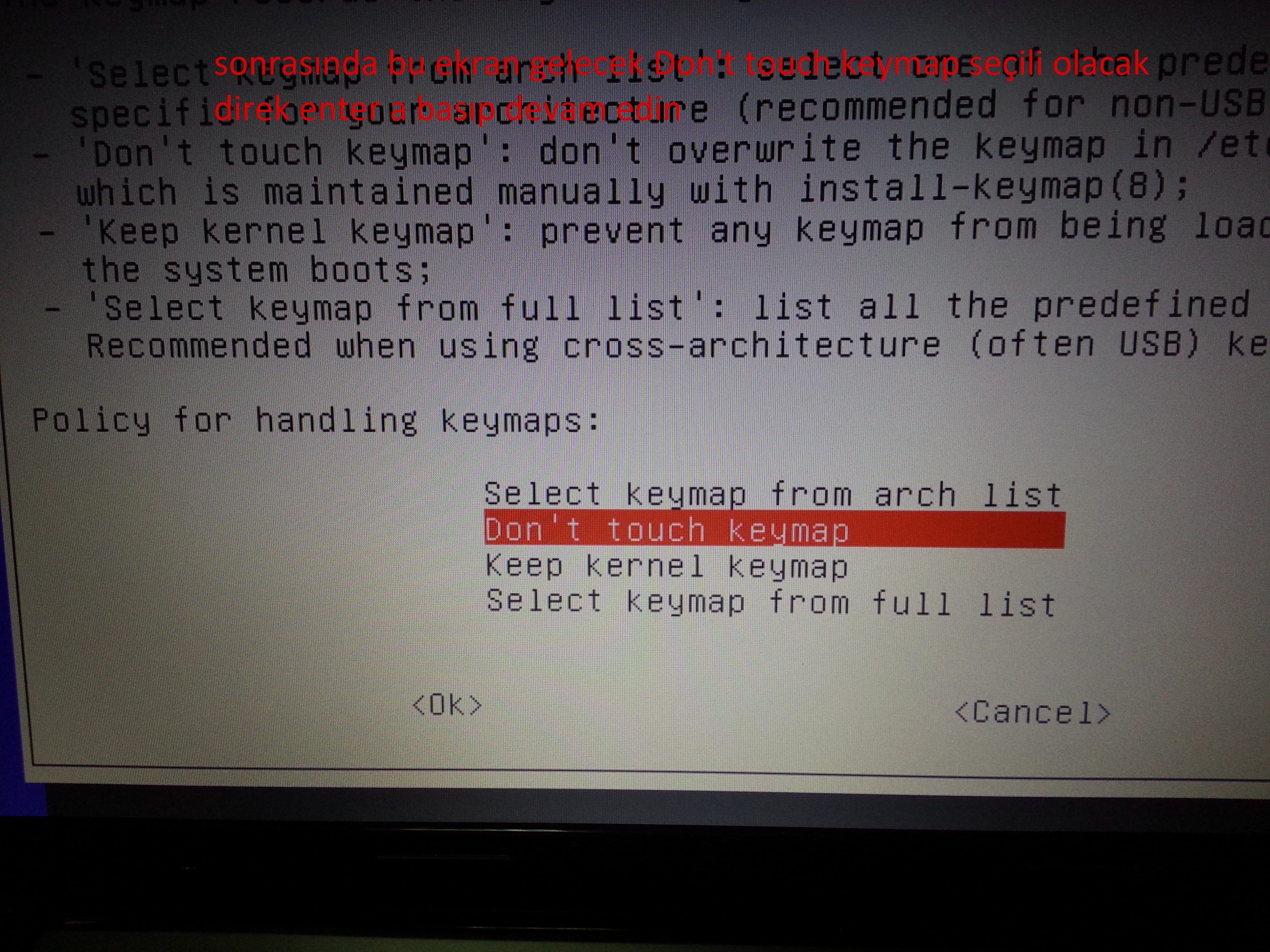
9. Policy for handling keymaps: “Don´t touch keymap” seçili iken ENTER tuşuna basın.
Don't touch keymap
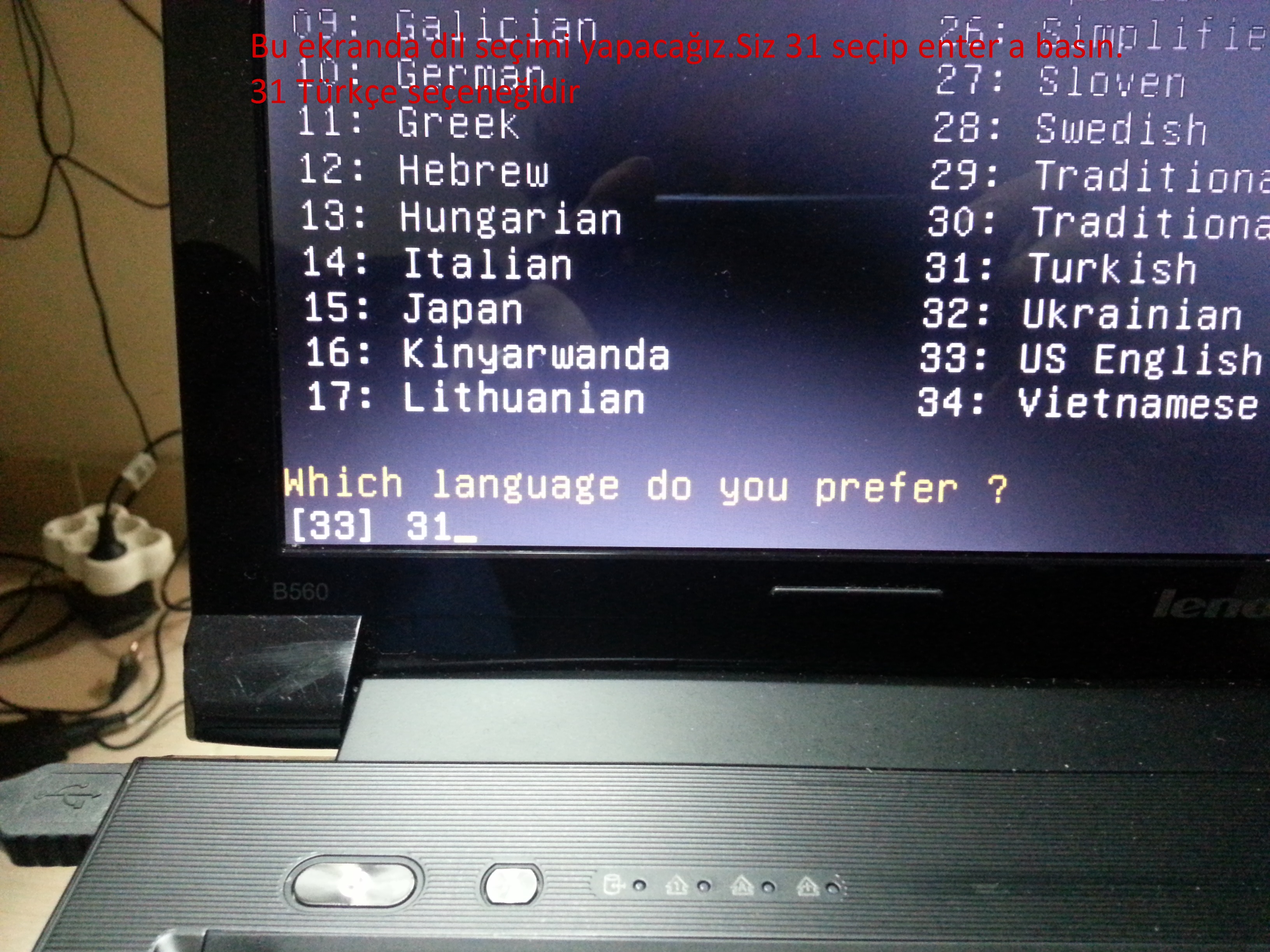
10. Dil seçim mönüsü açılacak. Türkçe için 31 yazıp ENTER tuşuna basın.
Gparted Türkçe
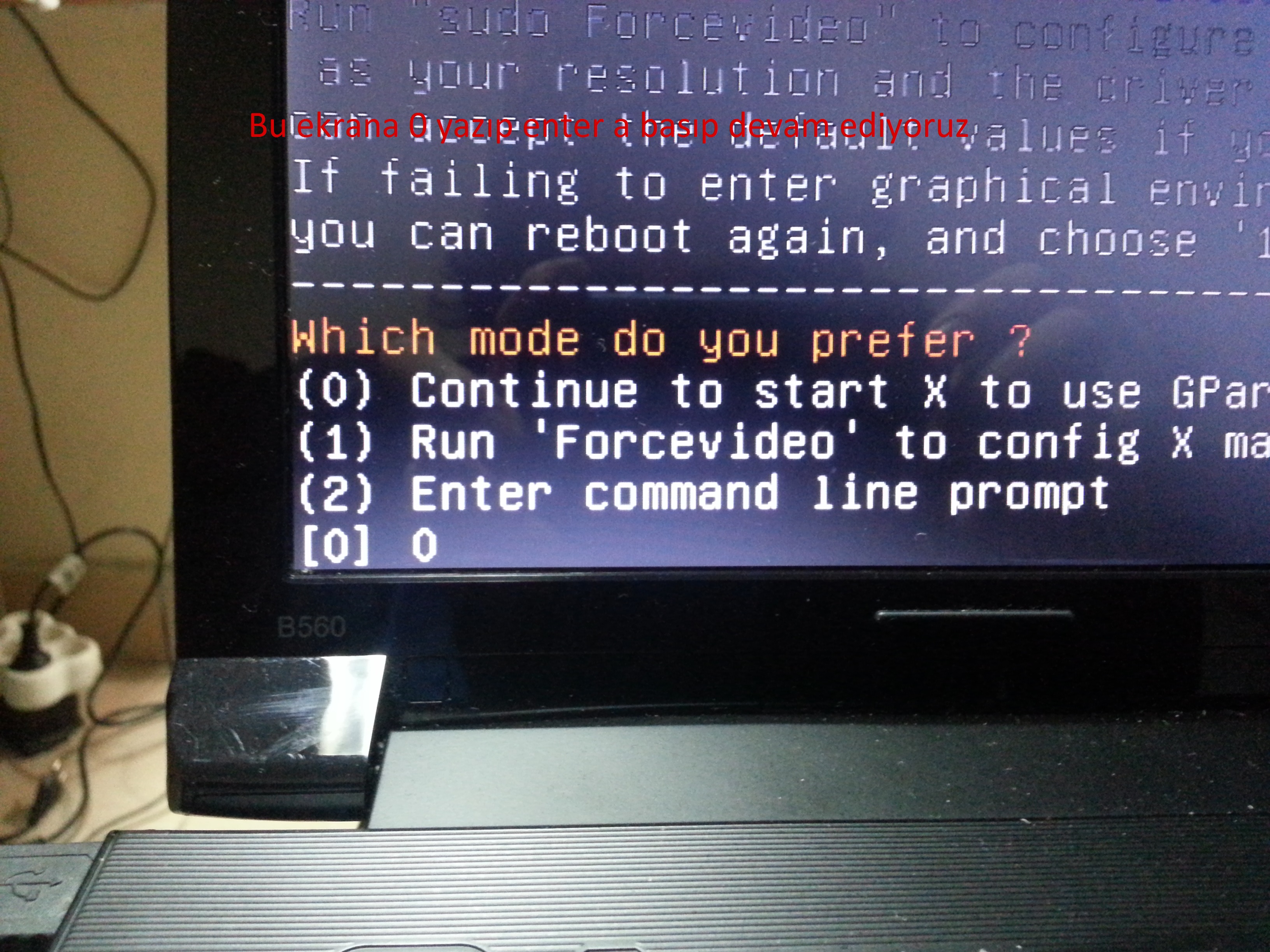
11. Hangi modu tercih ettiğiniz sorulacak 0 yazıp ENTER tuşuna basın.
Gparted Mode
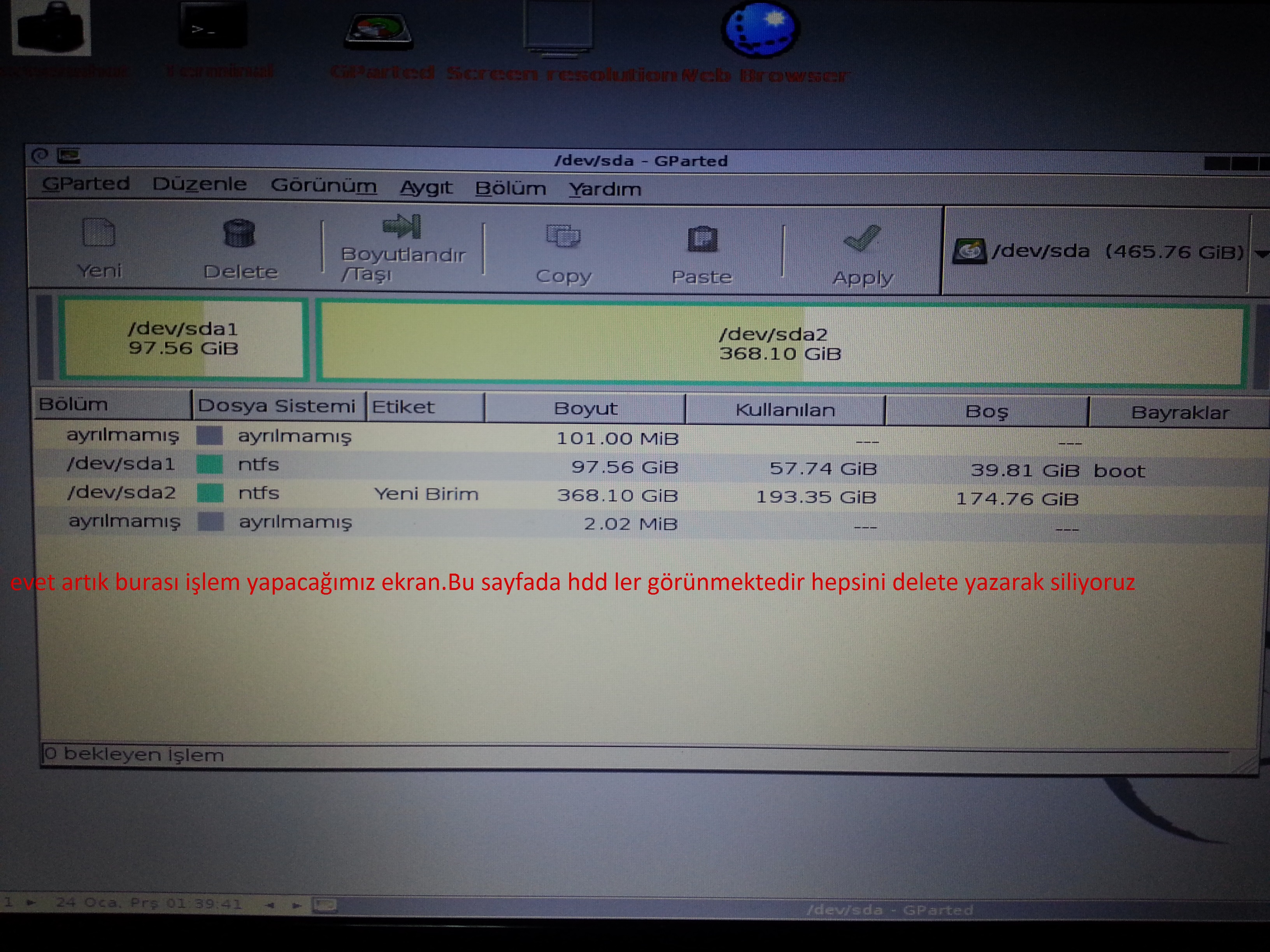
12. Aşağıdaki resimdeki gibi bir çok bölüm listelenecek (Sizde 5 hatta daha fazla bölüm olabilir.)
Gparted Disk Bölümleri
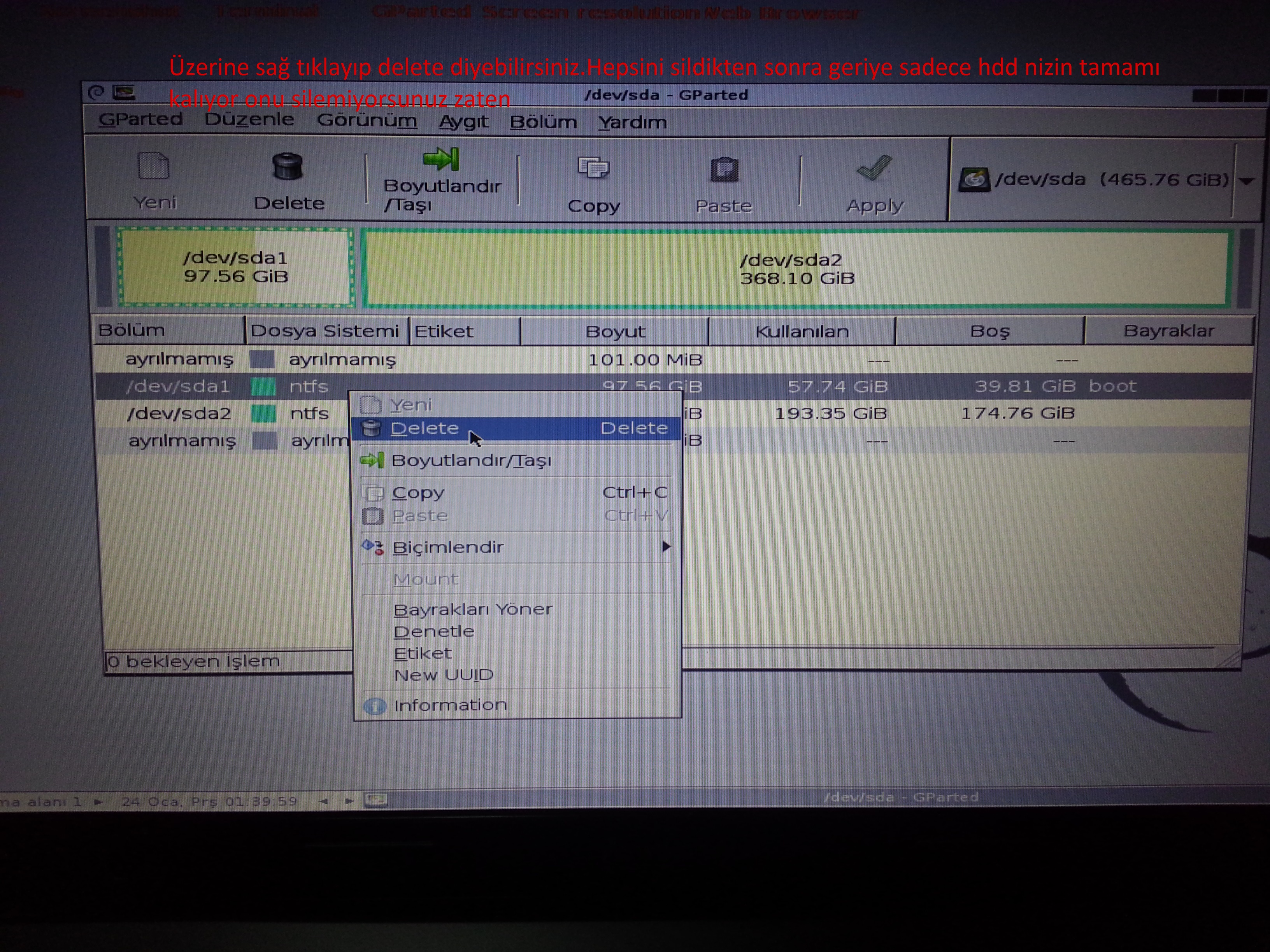
13. Tüm bölümlere sağ tıklayıp Delete´e basın ve en son Apply tuşuna basarak uygulayın.
Gparted Bölüm Sil
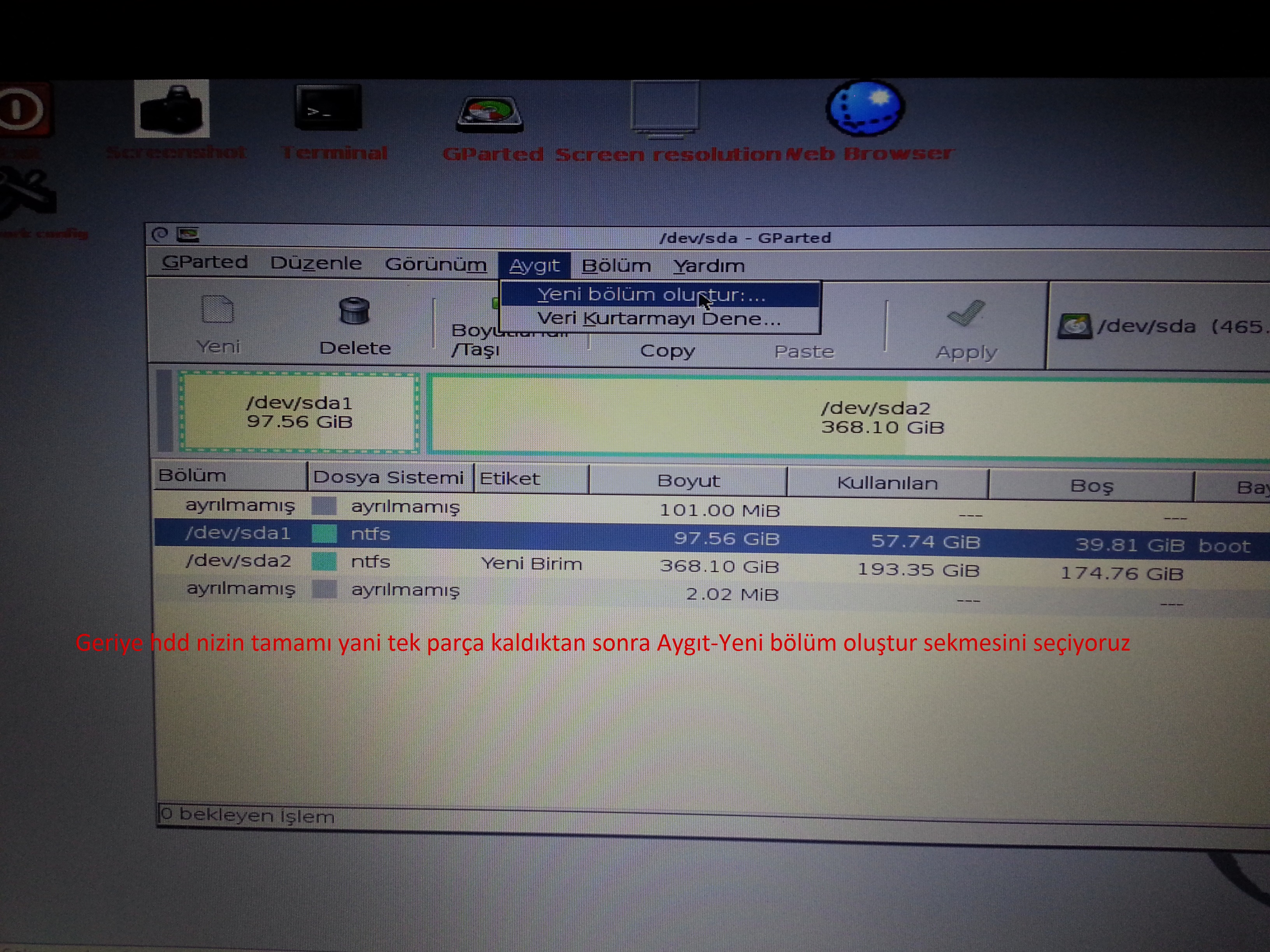
14. Tüm bölümleri silip hepsi Ayrılmamış bölüm olarak birleştikten sonra (tekrar Windows yüklememek için resimde ben silmedim) Aygıt => Yeni bölüm oluştur´a tıklayın.
GParted Yeni Bölüm Oluştur
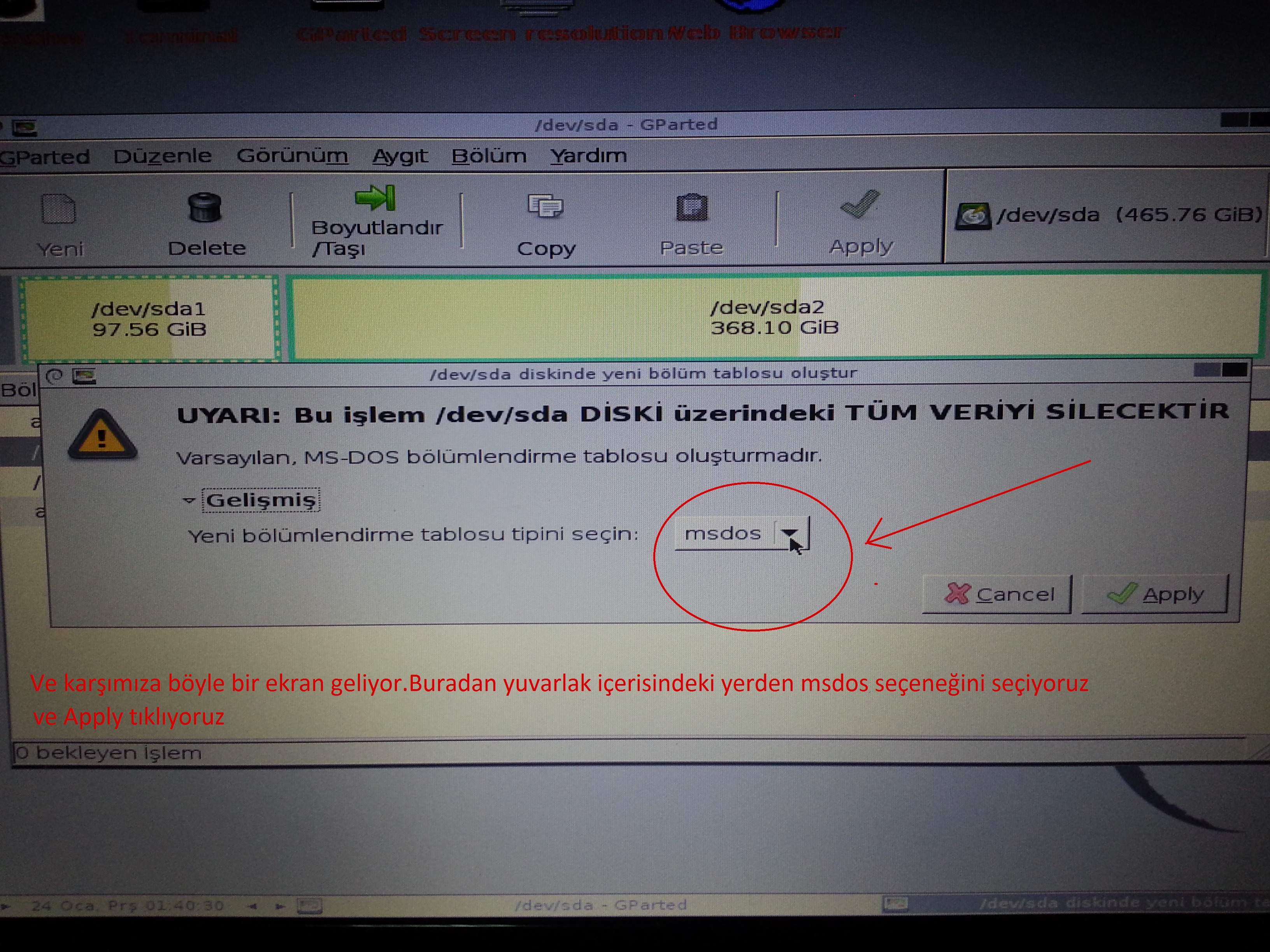
15. Gelişmişe bastıktan sonra yeni bölümlendirme tablosu tipini msdos seçin ve Apply tuşuna basarak uygulayın.
GPT to MBR
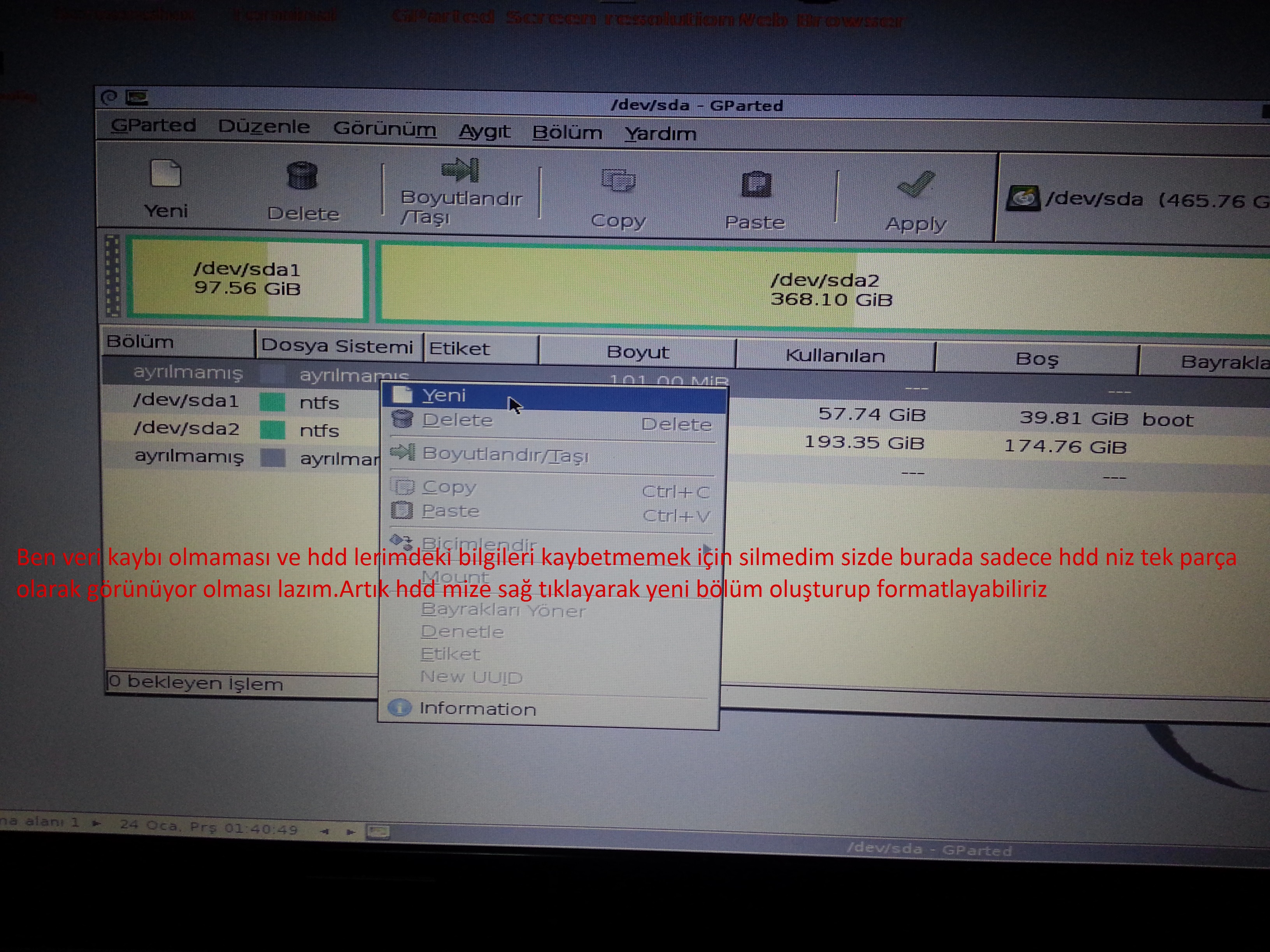
16. Diskimiz GPT´den MBR´ye dönmüş oldu. Fakat diskimiz henüz ayrılmamış. Sağ tıkayıp Yeni´ye bastıktan sonra
Disk Böl
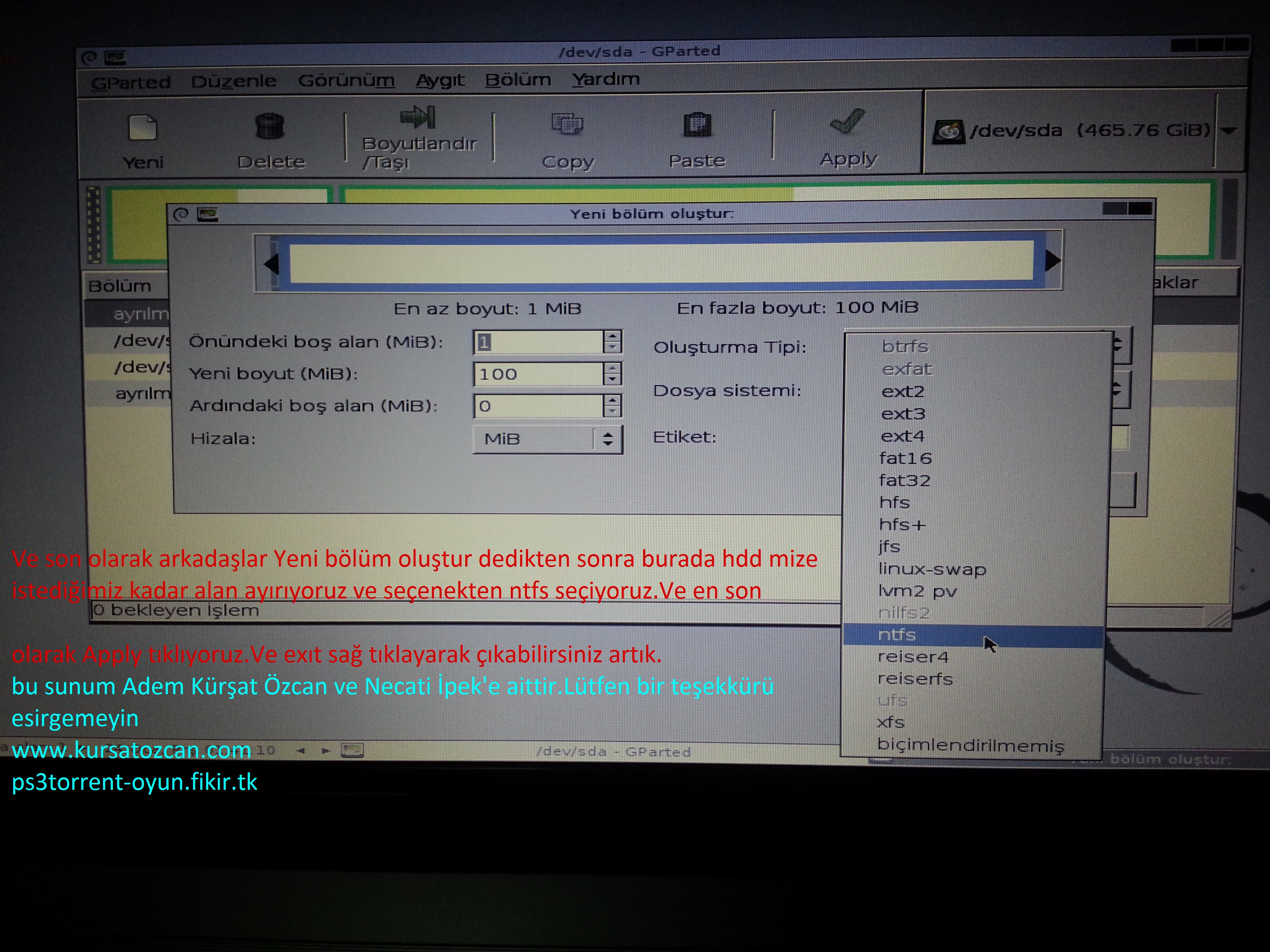
17. Hard diskimizi istediğimiz kadar bölüme ayırabiliriz. Burada oluşturma tipini NTFS seçiyoruz.
NTFS
18. Apply tuşuna basıp bu işlemi de uyguladıktan sonra GParted masaüstündeki Exit simgesine sağ tıklayıp Reboot seçeneğiyle PC´mizi yeniden başlatıyoruz. Artık Windows 7 kurulabilir hale geldi. CD-DVD-USB Flash Bellek-Hard Disk her neyle kurmak istiyorsanız gönül rahatlığıyla BOOT edip kurabilirsiniz.
Anahtar kelimeler: Gparted, GPT, MBR, Win8 to Win7, UEFI, BOOT sorunu, BOOT problem, Windows bu diske yüklenemez hatası

Kategoriler
Windows

Windows 8, Windows 10 – Windows 7 GPT-MBR Hatası

Arkadaşlar öncelikle şunu iyi anlamamız gerekiyor. Windows 7 MBR stilindeki diske kurulabilir. Windows 8 ya da Windows 10 ise GPT stilindeki diske kurulabilir.
Windows 8 ya da Windows 10 olan bir bilgisayara format atıp Windows 7 kurmak isterseniz Windows bu diske yüklenemez. Seçilen disk GPT bölümü stilinde hatasıyla karşılaşırken,
Windows 7 yaptığınız bir sisteme Windows 8 ya da Windows 10 yüklemek isterseniz Windows bu diske yüklenemez. Seçilen disk MBR bölümü stilinde hatası sizi karşılar.

GPT-MBR çevirme nasıl yapılır?

Daha önce anlattığımız GParted programı ile bunu yapabileceğiniz gibi, bu işi aşağıda anlatıldığı gibi çok daha kolay bir şekilde de yapabilirsiniz.
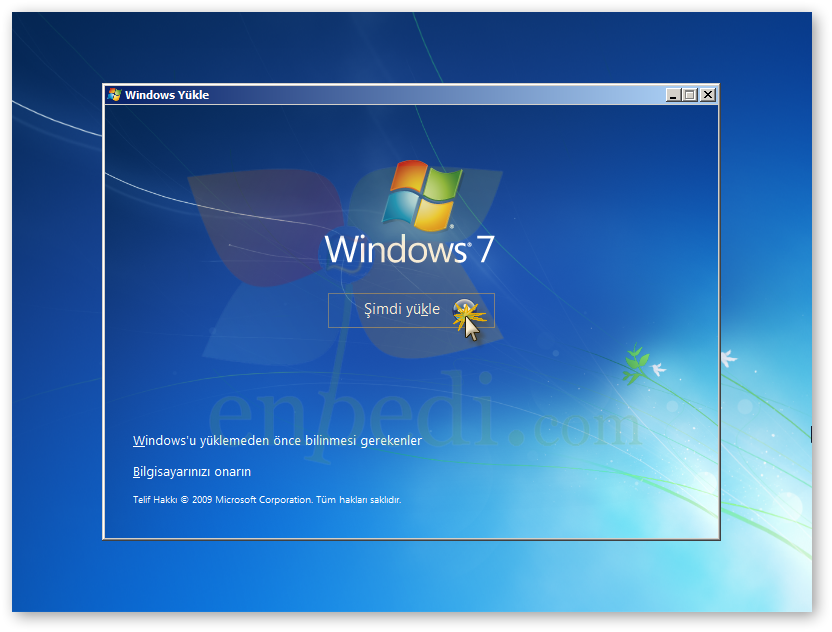
Türkçe Q Klavye, Windows Türkçe seçtiniz. “ŞİMDİ YÜKLE” tuşuna bastınız. Özel (Gelişmiş) dediniz, Disk 0 Ayrılmamış alan olarak karşınıza çıktı. Seçip kurmaya çalıştığınızda “Windows bu diske yüklenemez. Seçilen disk GPT bölümü stilinde” hatasını veriyorsa, “ŞİMDİ YÜKLE” düğmesinin olduğu ekrana geri dönün.
Windows ŞİMDİ YÜKLE ekranı
UYARI: Bu işlemi yapmadan önce C ve D sürücülerinin yedeğini almanızı öneririm. Tek hard diski C ve D şeklinde ikiye bölmüşseniz, iki bölüm de biçimlendirilecektir. İki farklı HDD varsa, 3. adımda formatlamak istediğiniz diski seçtiğinizden emin olun.

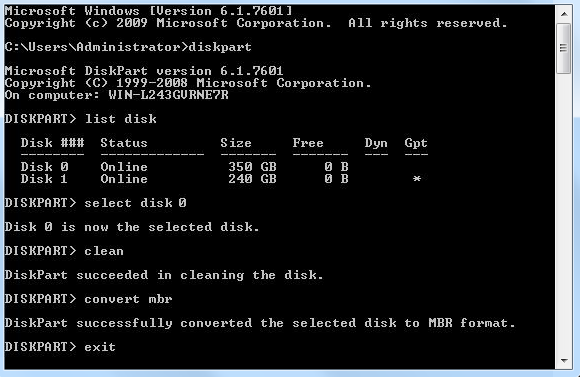
SHIFT + F10 tuşlarına basın (Bazı bilgisayarlarda Fn + Shift + F10). Ms-DOS komut istemi açılacak sırasıyla:
1. diskpart yazın enter’layın.
2. list disk yazın enter’layın.
3. select disk 0 yazın enter’layın (Burada birden çok disk çıkabilir. Hangi diski seçtiğinize dikkat etmelisiniz).
4. clean yazın enter’layın. (NOT: Bu işlemi yaptığınızda sürücünüz biçimlendirilmiş (format atılmış) olur. Veri kaybı yaşamamak için bu işlemi yapmadan önce verilerinizi yedeklemenizi öneririm)
5. convert MBR yazın enter’layın. (Eğer GPT’ye dönüştürmeniz gerekiyorsa convert GPT yazmalısınız)

Komut İstemi Sayfası

Bundan sonra Ms-DOS Komut istemi penceresini kapatarak normal kuruluma devam edebilirsiniz.
Sorun yaşarsanız sormaktan çekinmeyin, elimden geldiğince yardımcı olmaya çalışırım.

Kategoriler
Windows

Windows bu diske yüklenemez. Seçilen disk GPT bölümü stilinde hatası çözümü

Windows bu diske yüklenemez. Seçilen disk GPT bölümü stilinde hatası alıyorsanız çözümü bu linkte anlattım:

TIKLAYIN