
Windows bu diske yüklenemez. Seçilen disk MBR bölümü stilinde hatası alıyorsanız çözümü bu linkte anlattım:
Kategoriler
X3DAudio1_7.dll hatası ve çözümü
Merhaba arkadaşlar,
X3DAudio1_7.dll hatasını alıyorsanız muhtemelen Windows 10 kullanıyorsunuz demektir ve bilgisayarınızda eski bir oyun çalıştırmaya çalışıyorsunuzdur (Ben Tropico 5 oyununu kurarken bu sorunu yaşadım).

Bu kadar varsayımdan sonra gelelim bu sorun neden kaynaklanıyor ve nasıl çözülür.
Bilgisayarınızda DirectX yüklü ancak en güncel sürümü yüklü. Bu yüzden bu sorunu alıyorsunuz. .dll’yi bir yerlerden bulup Windows system32 ve SysWOW64 dizinlerine attıysanız bu sefer oyunu çalıştırsanız bile ses çıkmıyor. Çözümü için DirectX End-User Runtime Web Installer dosyasını Microsoft’un sitesinden indirmelisiniz.
-
- BURAYA TIKLAYIN ve Download’a tıklayarak DirectX End-User Runtime Web Installer’ı indirin.
-
- İndirdiğiniz dosyaya sağ tıklayarak Yönetici olarak çalıştırın.
-
- I accept the agreement (Sözleşmeyi kabul ediyorum) seçin ve ileriye basın.
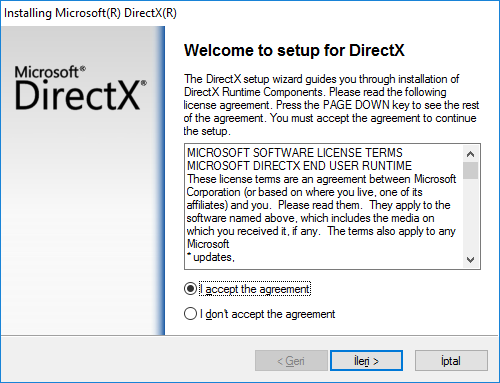
- I accept the agreement (Sözleşmeyi kabul ediyorum) seçin ve ileriye basın.
-
- Install the Bing Bar (Bing çubuğunu kur) seçeneğini kaldırarak ileri demenizi tavsiye ederim.
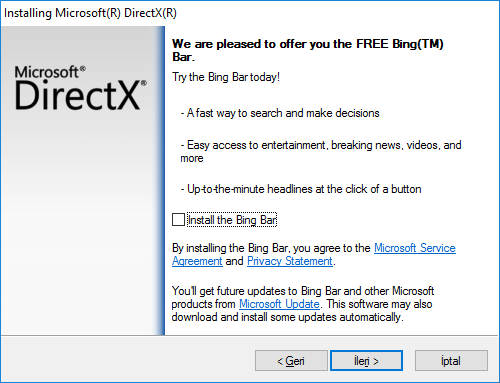
- Install the Bing Bar (Bing çubuğunu kur) seçeneğini kaldırarak ileri demenizi tavsiye ederim.
-
- Download size (indirme boyutu) sizde farklı çıkabilir. İleri diyerek dosyanın karşıdan indirilmesini ve kurulmasını bekleyin. İnternet hızınıza göre 1-4 dk arası sürebilir.
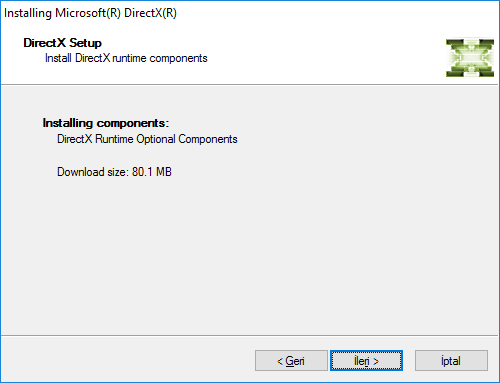
- Download size (indirme boyutu) sizde farklı çıkabilir. İleri diyerek dosyanın karşıdan indirilmesini ve kurulmasını bekleyin. İnternet hızınıza göre 1-4 dk arası sürebilir.
- Son düğmesine basın ve artık oyununuz sorunsuz bir şekilde çalışacaktır.
İyi eğlenceler!
Eğer MSVCR120.dll hatasını alıyorsanız panik yapmayın.
Ben bu sorunu Warcraft 1.27 yamasını kurarken aldım. Microsoft Visual C++ için 2012 ve 2015 versiyonları vardı fakat,
Microsoft Visual C++ 2013 Redistributable x86 ve x64 yüklü değildi.
Aşağıdaki linke tıklayarak ikisini birden indirin ve kurun (hem 32 Bit hem 64 Bit). Sorununuz çözülecektir.
İNDİR
Kategoriler
ArcGIS için ITRF Koordinat Sistemi
Türkiye’de sıkça kullanılan bir datum olan ITRF96 3 derecelik koordinat sistemi ne yazık ki ArcGIS’te tanımlı projeksiyon sistemleri arasında bulunmamakta. Peki bunun için ne yapmamız gerekir?
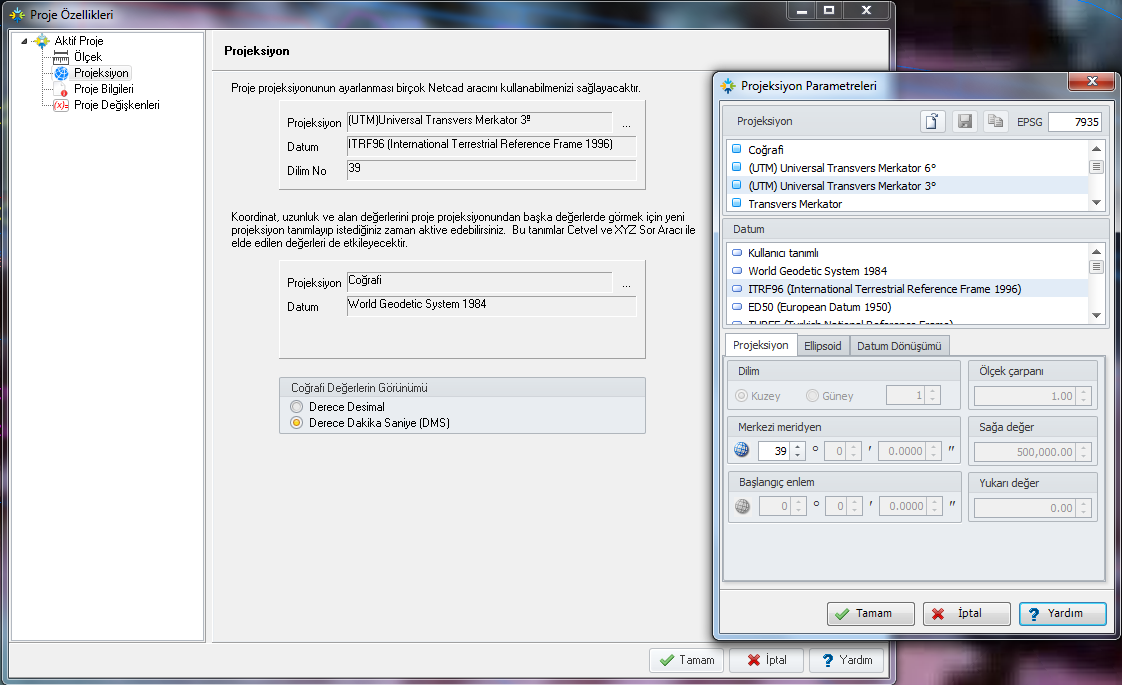
Verimiz NetCAD ortamında ise Özellikler => Projeksiyon Bilgileri Kısmından projeksiyonu ED50, WGS84 gibi koordinatlara dönüştürüp ardından ArcGIS’e atabilirsiniz.
Elinizde NetCAD yok ve size gelen dosya .shp uzantılı (ya da raster veri) ancak koordinat tanımlanmamışsa ne yapmalısınız?
- Öncelikle aşağıdaki dosyayı indirin ve bir yere çıkartın.ArcGIS için ITRF96 3 DERECE PROJEKSİYON SİSTEMİ
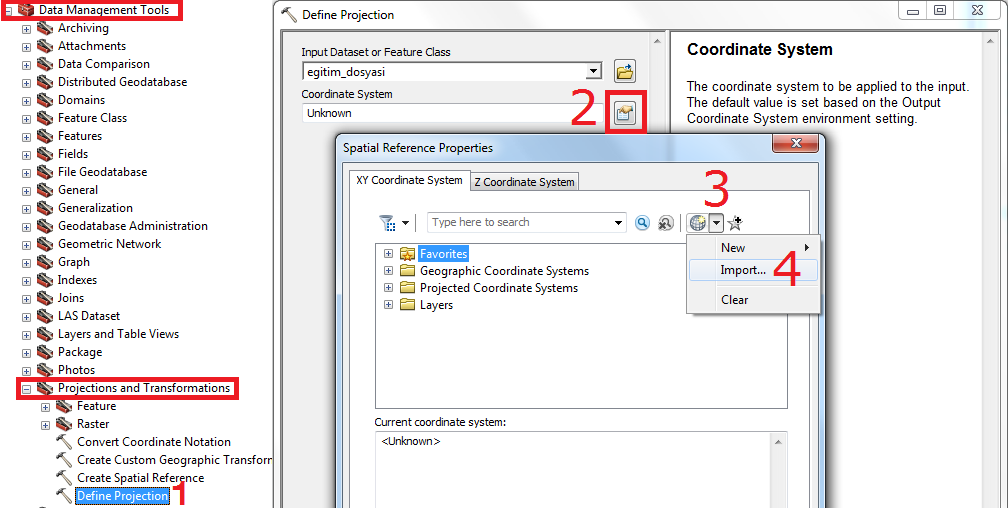
- Data Management Tools => Projections and Transformations altında 1 no’lu “Define Projection” aracına tıklayın. Dosyanızı seçtikten sonra Coordinate System kısmındaki 2 no’lu yere tıklayın. Ardından 3 nolu aşağı oka basıp 4 no’lu Import… düğmesine tıklayın.
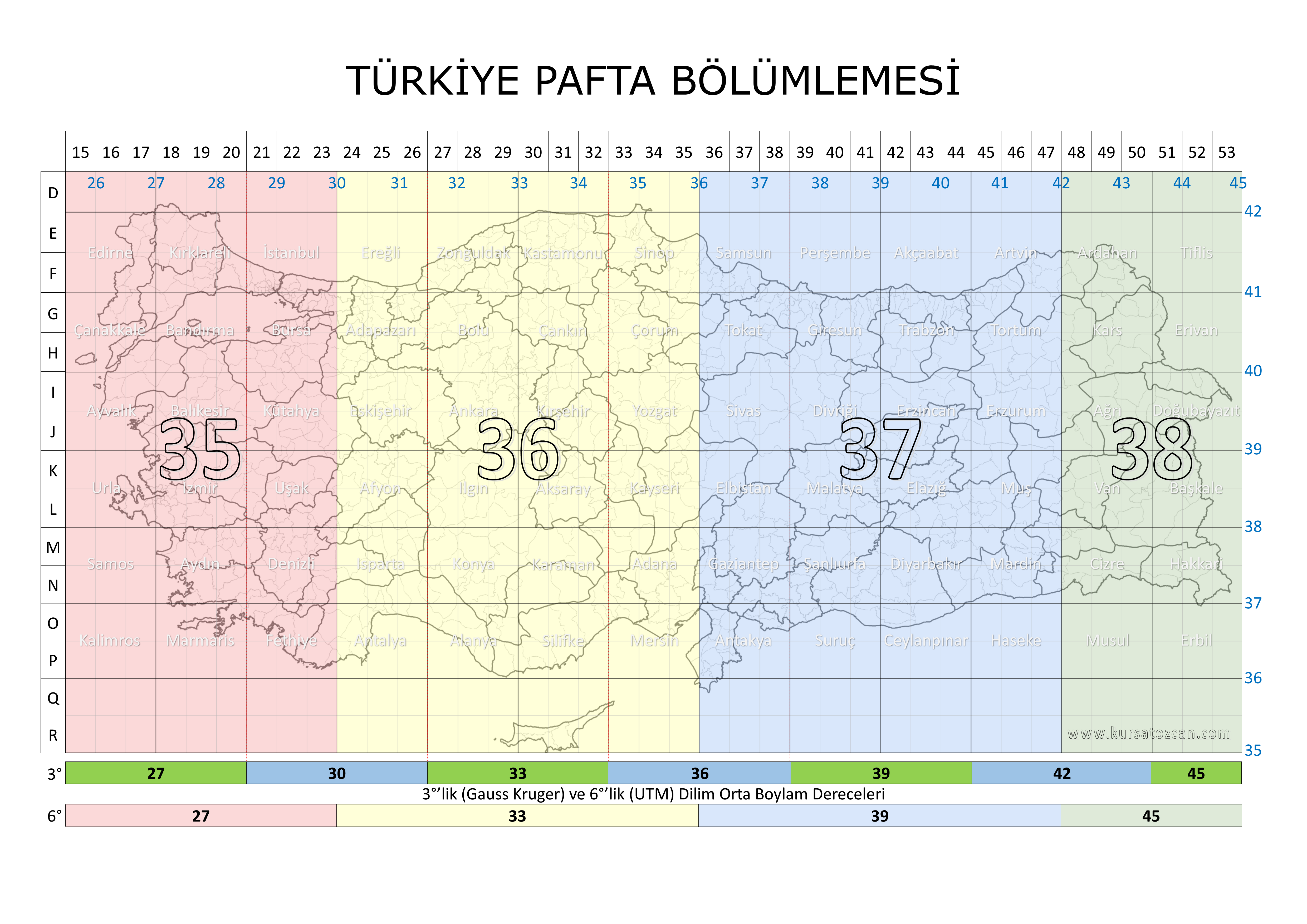
- Açılan pencereden az önce indirdiğiniz dosyalardan ilgili Dilim Orta Meridyen Derecesini seçin. Hangisini seçeceğinizi (27, 30, 33, 36, 39, 42 ve 45) bilmiyorsanız aşağıdaki görselden yararlanın. (Büyütmek için tıklayabilirsiniz. Resmin altındaki bağlantıya tıklayarak A3 kağıt boyutunda PDF halini de indirebilirsiniz.)
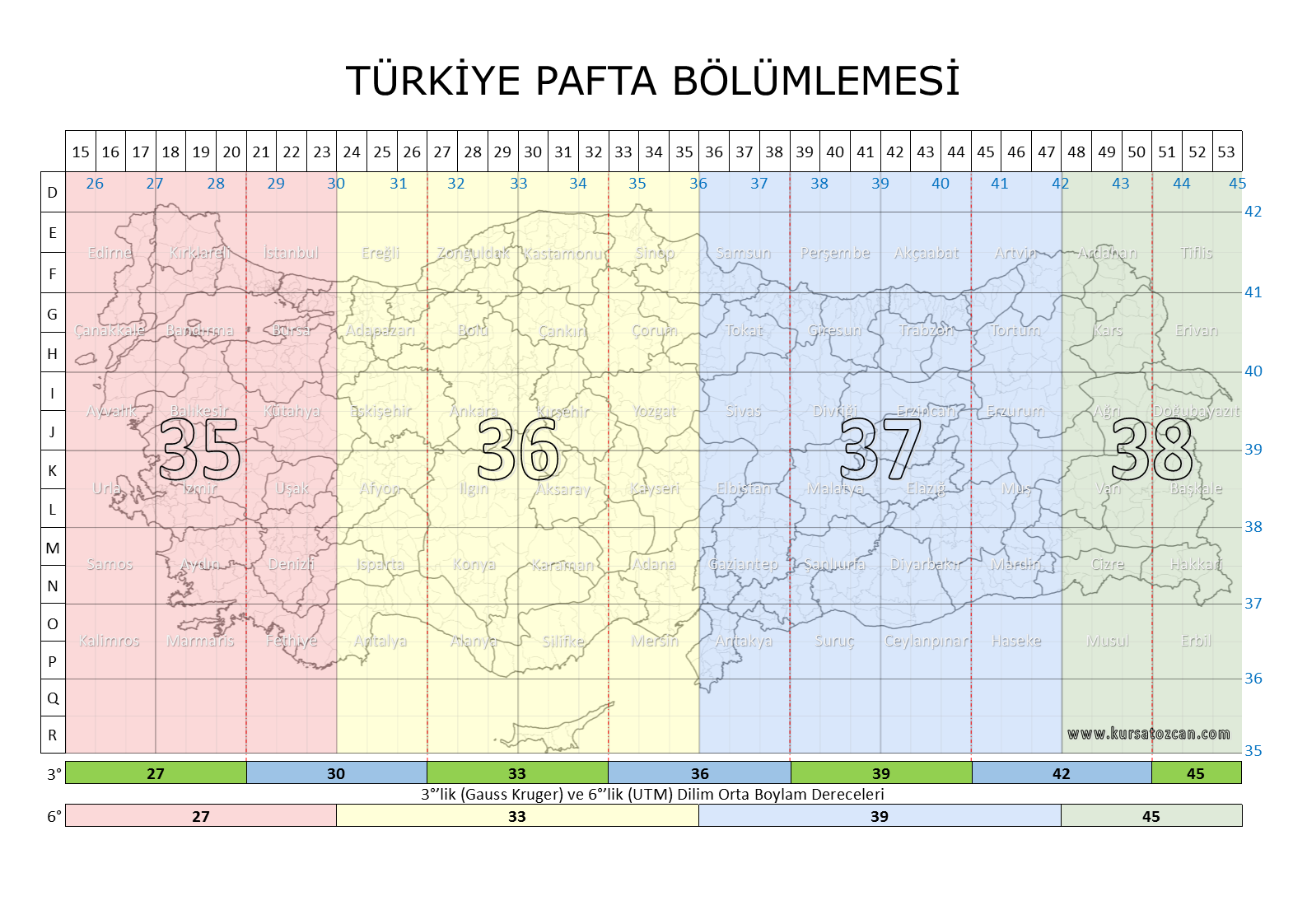
Türkiye Pafta Bölümlemesi A3 boyutunda PDF indirmek için BURAYA TIKLAYIN - İşlem tamam. Artık verinizin koordinat sistemi tanımlı. Dilerseniz Projeksiyon dönüşüm işleminizi de yapabilirsiniz. NOT: Projeksiyon sistemi dönüşümlerinde ilgili yere ait dönüşüm parametresi tanımlamazsanız birkaç metreye kadar hata verebilir. Bilginiz olsun.
Anahtar Kelimeler: itrf96, ITRF 1996, datum, projeksiyon sistemi, ArcGIS, cbs, pafta indeksi, itrf to wgs84, itrf to ed50
Kategoriler
Rasyonel Yöntem ile Debi Haritası Üretme
Merhaba arkadaşlar,
Bu yazıda ArcGIS ile rasyonel yöntem kullanarak debi haritası nasıl yapılır bunu anlatacağım.
Öncelikle rasyonel yöntemde:
- Havza büyüklüğü en fazla 5 km² (500 ha) olabilir.
- Yağışın tüm havzaya eşit oranda (türdeş/homojen) düştüğü varsayılır.
Rasyonel yöntem ile debi hesaplanmasında kullanılan formül « Q = c · i · A » Burada
Q: Debi (m³/sn)
c: Yüzey akış katsayısı
i: 100 yıllık yinelenmeye göre suyun toplanma zamanına (Tc) eşdeğer sürede yağan yağışın şiddeti (mm/saat)
A: Havza alanı (m²)
Şimdi gelelim ArcGIS aracılığıyla her pikselin debi hesabının nasıl yapılacağına. İhtiyacımız olan yüksek çözünürlüğe sahip bir Sayısal Yükseklik Modeli (Digital Elevation Model – DEM). Adımları maddeler halinde yazıyorum:
- Öncelikle elimizdeki DEM’e doldurma işlemi yapıyoruz.
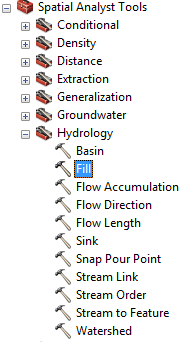
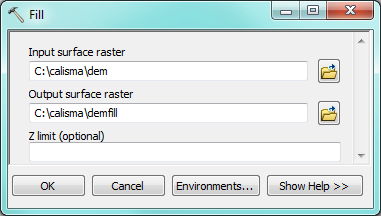
Girdi verisi olarak DEM’i seçip çıktı dosya adına filldem diyebilirsiniz. - Şimdi akış yönlerini belirliyoruz.
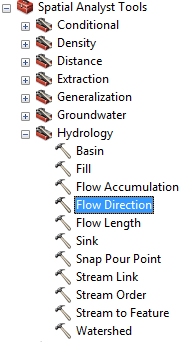
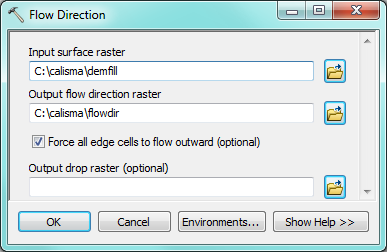
Girdi verisi olarak doldurma işlemini yaptığımız DEM’i (filldem) seçip çıktı dosya adına flowdir diyebilirsiniz. - Bu adımda rasyonel yöntemde A olarak ifade edilen su toplanma alanlarını belirliyoruz.
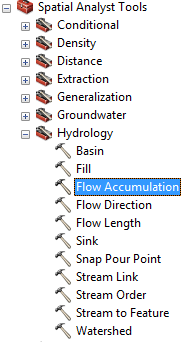
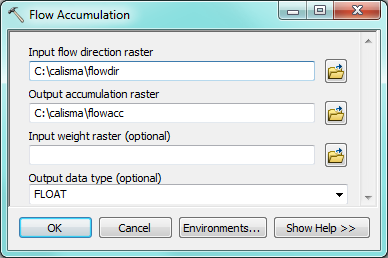
Girdi verisi olarak az önce belirlediğimiz akış yönleri dosyasını (flowdir) seçip çıktı dosya adına flowacc diyebilirsiniz. Burada çıktı veri tipinin FLOAT (reel sayı) ya da INTEGER (tamsayı) olması sonucumuzu çok değiştirmez. Üretilen değer birim olarak m² cinsinden olacaktır. - Sıra geldi rasyonel yöntemdeki formülü Raster Calculator ile uygulamaya.
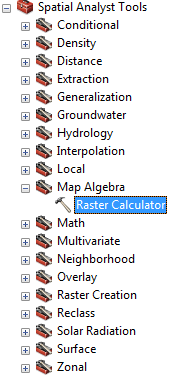
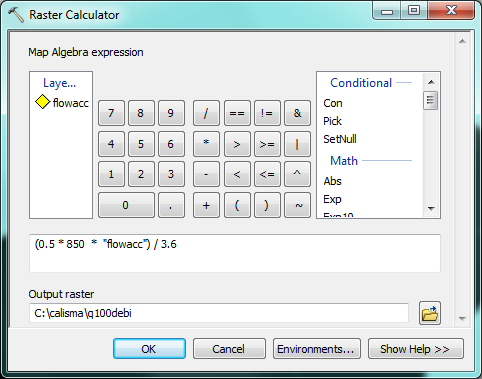
Formüldeki (Q = c · i · A) değerleri ayrı ayrı giriyoruz. Örneğin, c değeri için 0,5 100 yıllık yağış değeri için 850 mm/saat ve son olarak A değeri için az önce hesapladığımız Flow Accumulation verisi. Formülü yazarken dikkat edilmesi gereken birimlerin birbirine uyumlu olması. i değerinin pay kısmı mm olduğu için m’ye çevirirken 1000’e bölüyoruz ancak payda kısmı da saat olduğundan saniyeye çevirirken 3600’e bölüyoruz. Bu nedenle tüm formülü parantez içine alıp 3,6’ya bölerek sonucun m³/sn olmasını sağlıyoruz. Formül:
(0.5 * 850 * “flowacc”) / 3.6
Çıktı dosya adına q100debi diyebilirsiniz. - Debi Haritamızı oluşturduk ancak görünümüyle biraz oynayarak daha güzel hale getirebilirsiniz. İçerikler Tablosunda bulunan q100debi dosyasına sağ tıklayın ve özelliklerine girin.
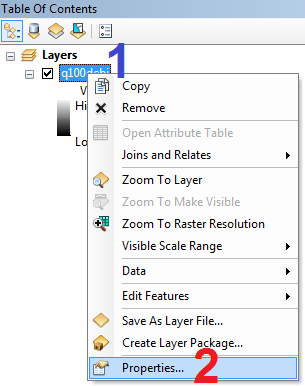
En sağda bulunan Semboloji sekmesine tıklayın. Gösterim türlerinden Sınıflandırılmış (Classified) seçeneğini seçin ve sağ tarafta bulunan Sınıflandır (Classify) düğmesine tıklayın.
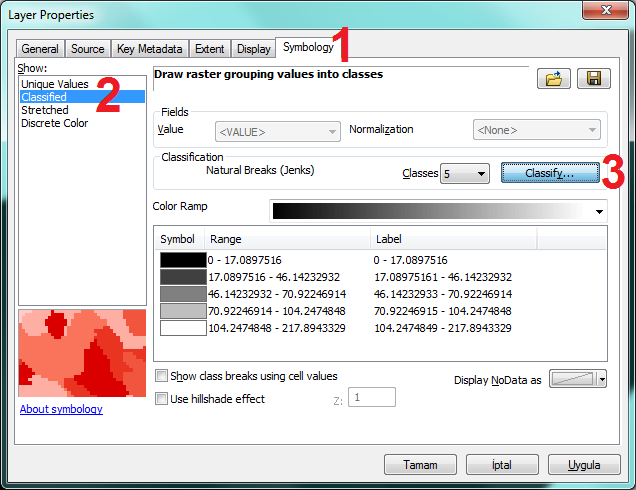
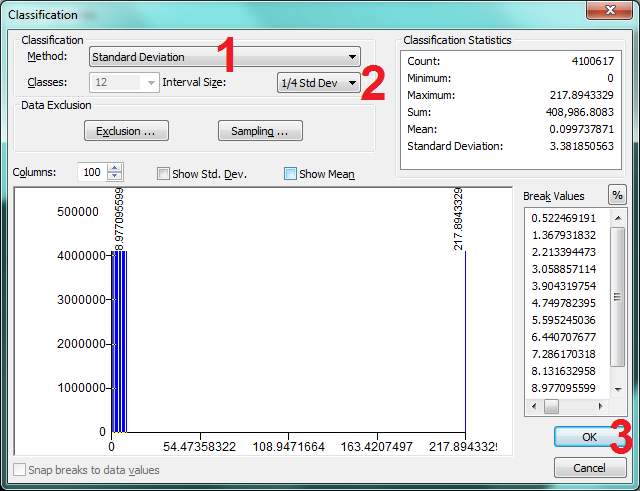
Açılan pencerede sınıflandırma yöntemlerinden standart sapmayı seçin. Aralık boyutunu ise 1/4 standart sapma seçin ki 12 farklı sınıfa ayırsın ve derelerin boyutlarını çok daha iyi görebilelim.
 Son olarak Color Ramp (Renk basamağı kısmını) Beyaz’dan Maviye bir renk seçmenizi öneririm. Sonuç haritamız:
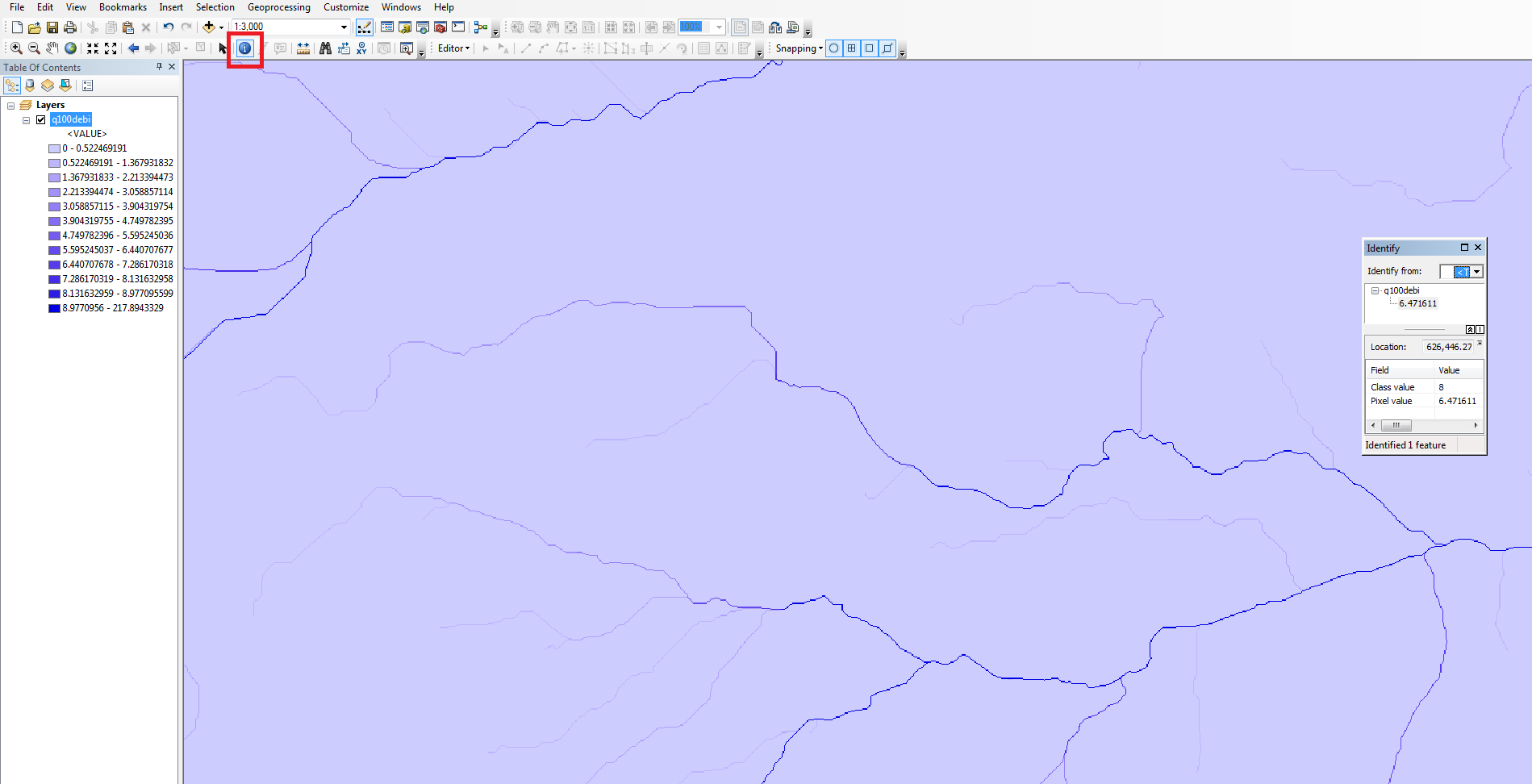
ArcGIS menü çubuğundaki i şeklinde görülen Kimlik (Identity) tuşuna basarak her pikselin 100 yıllık debi değerlerine bakabilirsiniz.
Kategoriler
ArcGIS ile Thiessen Metodu Uygulaması
ArcGIS üzerinde, Analysis Tools => Proximity => Create Thiessen Polygons aracı kullanılarak Thiessen poligonlarını oluşturabilirsin.
Input verisi olarak meteorolojik istasyonları gireceksin, output olarak theis_poly yazabilirsin.
Theis_poly dosyasının özniteliğine “yagis”, “alan” ve “ort_yagis” şeklinde 3 adet sütun ekleyin. Alan sütununa sağ tıklayıp Calculate Geometry diyerek alanını hesaplatın. Ortalama yağışa da Field Calculator’dan “(alan/toplam alan)*yagis” şeklinde hesaplatarak ortalama yağışı bulabilir. Sonra tüm öznitelik tablosunu bir excel’e aktarabilirsiniz.
Not: Thiessen yöntemi dağlık alanlar için (orografik yağışlar nedeniyle) uygun bir yöntem değil. Bunun yerine eş yağış eğrileri (isohyet) yöntemini kullanmanızı tavsiye ederim.

Tanım ve kavramlar
Korunan Alan: biyolojik çeşitliliğin, doğal ve doğal ile ilişkili kültürel kaynakların korunması ve devamlılığının sağlanması amacıyla, ilgili mevzuata göre ve diğer etkili yollarla yönetilen; milli parklar, tabiat parkları, tabiat anıtları, tabiatı koruma alanları, yaban hayatı geliştirme sahaları, muhafaza ormanları, gen koruma alanları, doğal sit alanları, sulak alanlar, özel çevre koruma bölgeleri vb. koruma statüsü bulunan kara, su ya da deniz alanlarını ifade eder.
Milli Park: Bilimsel ve estetik bakımından, ulusal ve uluslararası ender bulunan doğal ve kültürel kaynak değerleri ile koruma, dinlenme ve turizm alanlarına sahip doğa parçalarıdır.
Tabiat Parkı: Bitki örtüsü ve yaban hayatı özelliğine sahip, manzara bütünlüğü içinde halkın dinlenme ve eğlenmesine uygun doğa parçalarıdır.
Tabiat Anıtı: Doğanın ve doğa olaylarının meydana getirdiği özelliklere ve bilimsel değere sahip ve ulusal park esasları dahilinde korunan doğa parçalarıdır.
Tabiatı Koruma Alanı: Bilim ve eğitim bakımından önem taşıyan nadir, tehlikeye maruz veya kaybolmaya yüz tutmuş ekosistemler, türler ve doğal olayların meydana getirdiği seçkin örnekleri ihtiva eden ve mutlak korunması gerekli olup sadece bilim ve eğitim amaçlarıyla kullanılmak üzere ayrılmış doğa parçalarıdır.
Yaban Hayatı Geliştirme Sahası: Av ve yaban hayvanlarının ve yaban hayatının korunduğu, geliştirildiği, av hayvanlarının yerleştirildiği, yaşama ortamının iyileştirici önlemlerin alındığı ve gerektiğinde özel avlanma plânı çerçevesinde avlanmanın yapılabildiği alanlardır.
Sulak Alan: Doğal veya yapay, devamlı veya geçici, suları durgun veya akıntılı, tatlı, acı veya tuzlu, denizlerin gelgit hareketlerinin çekilme devresinde 6 metreyi geçmeyen derinlikleri kapsayan, başta su kuşları olmak üzere canlıların yaşama ortamı olarak önem taşıyan bütün sular, bataklık, sazlık ve turbalıklar ile bu alanların kıyı kenar çizgisinden itibaren kara tarafına doğru ekolojik açıdan sulak alan kalan yerler.
Kategoriler
Excelde Noktayı Virgüle Çevirme
Öncelikle nokta ve virgülün kullanımını doğru yapmamız gerekmektedir. Türkçe yazım kurallarına göre binlik ayraç nokta (.) iken ondalık ayraç virgüldür (,). İngilizcede ise durum tam tersidir. Örnek:
TR: 2.545.800,00 TL
EN: 2,545,800.00 TL şeklinde yazılır.
Excel’de en çok yapılan hatalardan birisi de budur. Bazı sayıları noktayla, bazı sayıları ise virgülle yazıp basit bir toplama işlemi yaptığınızda bilgisayar ayarlarınızdaki ondalık neyse o şekilde yazılanları sayı, diğerlerini metin olarak görecektir. Bu nedenle de 10,5 ile 5.2’yi topladığınızda sonuç 10,5 ya da 5.2 olacaktır.
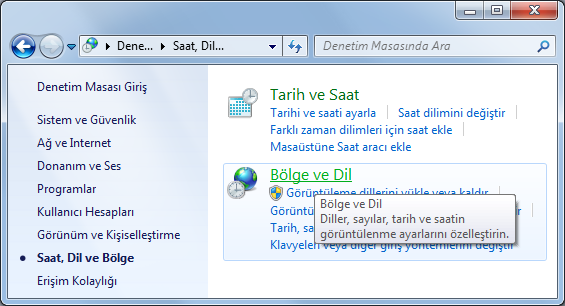
Bu durumu düzeltmek için açık Excel sayfalarını kapattıktan sonra Denetim Masasına girin. Saat Dil ve Bölge’ye tıklayın.
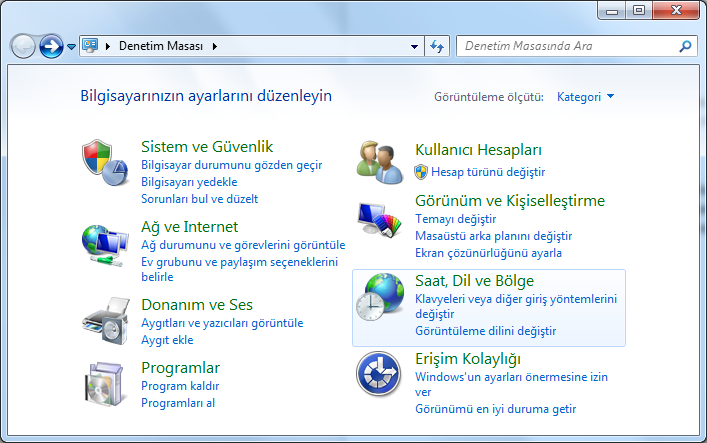
Ardından Bölge ve Dil menüsüne ya da hemen altında bulunan Tarih, saat veya sayı biçimini değiştir yazısına tıklayın.
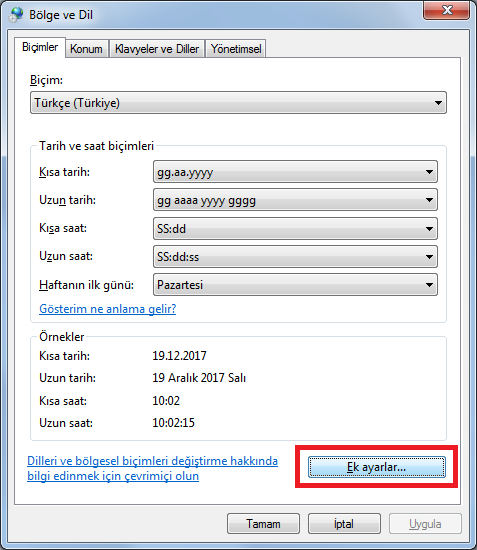
Bölge ve Dil Ayarları penceresinden Türkçe (Türkiye)’yi seçerseniz eğer otomatik olarak ondalık ayraç virgül, binlik ayraç nokta olacaktır. Yine de kontrol etmek için Ek Ayarlar’a tıklayarak kontrol ediniz.
NOT: Eğer NetCAD kullanıyorsanız, program her açıldığında otomatik olarak bu ayarları değiştirmektedir. Excel’de sorun yaşamamanız için lütfen bu ayarlara dikkat ediniz
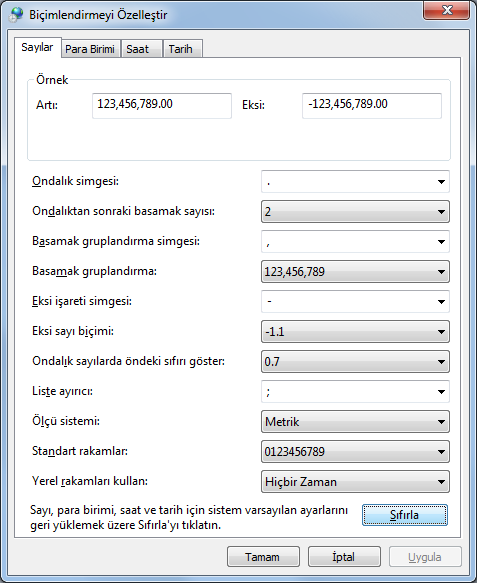
Ek ayarlara tıkladığınızda Türkçe seçilmesine rağmen ondalık ayraç nokta olarak görünüyorsa, Sıfırla tuşuna basarak virgüle çevirebilirsiniz. Dilerseniz elle de müdahale edebilirsiniz.
Bu ayarlarınız doğru ancak Excel’de virgül nokta hatası yaptıysanız.
Senaryo 1: Ondalık ayraçları nokta ile yazılmış veriyi virgüle çevirmek istiyoruz.
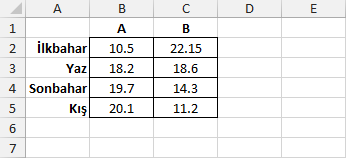
Öncelikle B2-C5 aralığını seçiyoruz.
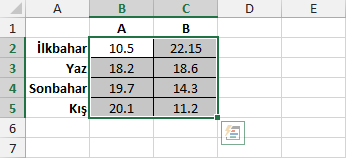
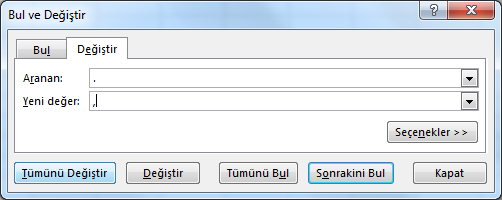
Seçimi yaptıktan sonra Ctrl + H tuşlarına basarak Bul ve Değiştir penceresini açıyoruz. Aranan değere nokta, yeni değere virgül yazıp Tümünü Değiştir tuşuna basıyoruz.
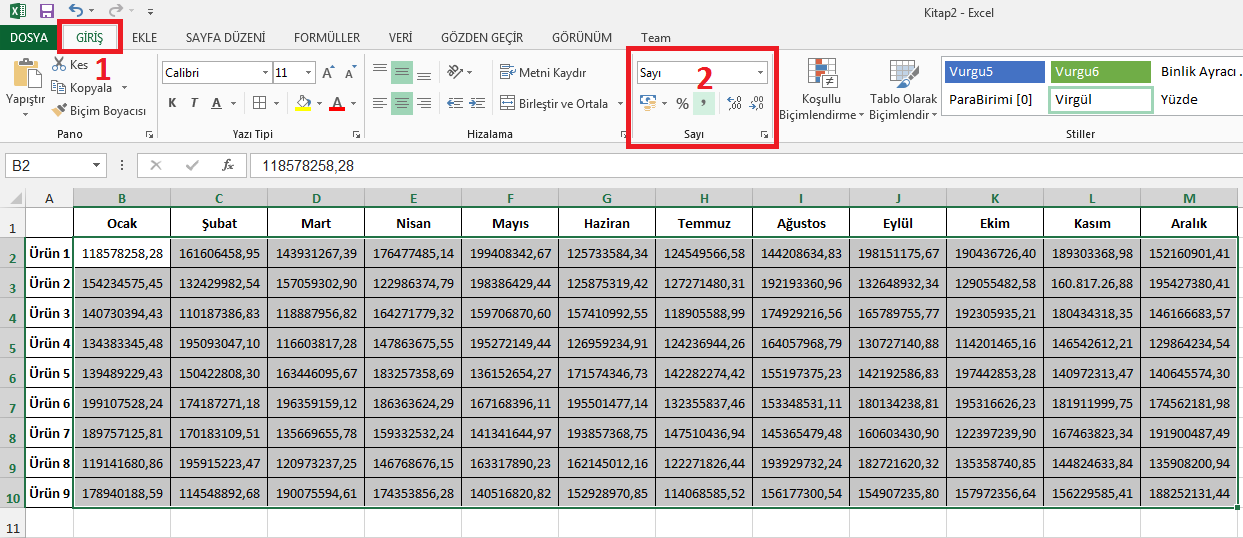
Son olarak Excel’deki menülerden Giriş Sekmesi altında bulunan Sayı Biçimi bölümünden Sayıyı seçiyoruz.
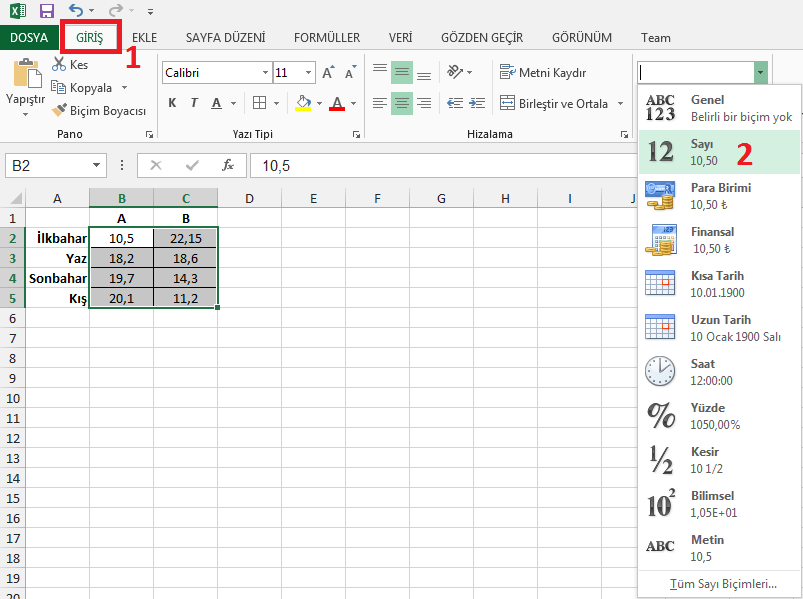
İşlem tamamlandı. Dilerseniz aynı şekilde virgülü noktaya da çevirebilirsiniz.
Senaryo 2: Uzun rakamlarımız var ve hem nokta hem virgül şeklinde girilmiş. Bunları sayı biçimine dönüştürmek istiyoruz. Sayılar 118,578,528.28 şeklinde yazılmış.
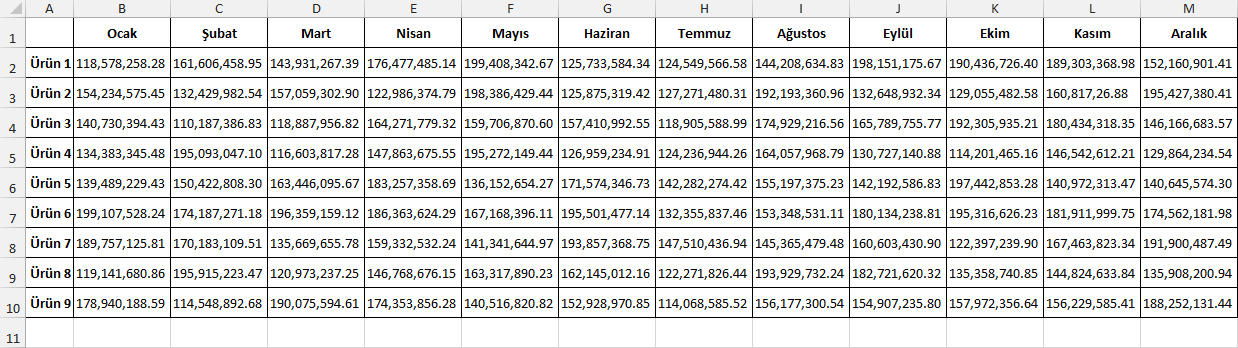
Denetim masasından bölge ve dil ayarlarından İngilizce (ABD) seçtikten sonra Excel’i açıp hücreleri seçerek az önceki yöntemle Sayı olarak tanımladıktan sonra Excel’i kaydederseniz, daha sonra Dil Ayarlarına dönüp bu sefer de Türkçe (Türkiye) seçerseniz otomatik olarak noktalar virgüle, virgüller noktaya dönecektir.
Bunun yerine el ile değiştirmek isterseniz öncelikle tüm hücreleri seçin. Ctrl + H tuşlarına basarak Bul ve Değiştir penceresini açınız.
Aranan değere virgül, yeni değere ise herhangi bir sembol yazın ve Tümünü değiştir tuşuna basın. Ben eşittir (=) işaretini tercih ediyorum. * ya da ? kullanırsanız farklı anlamlara geleceği için sorun yaşayabilirsiniz. = kullanmanızı tavsiye ederim.
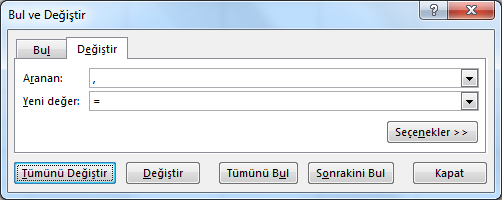
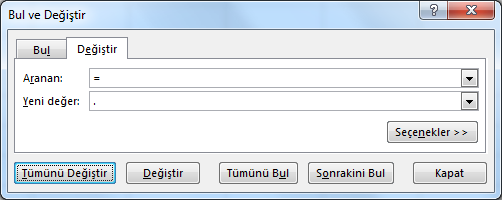
Daha sonra noktaları virgüle çevirin.
Son olarak ilk başta virgülleri çevirdiğiniz sembolü (=) noktaya dönüştürüyoruz.
Tüm hücreler otomatik olarak sayıya dönüşecektir. Bundan sonra görünümünü istediğiniz gibi değiştirebilirsiniz. Binlik ayraç ekleyebilir çıkartabilirsiniz. Ondalık gösterimi artırıp azaltabilir, formül kullanabilirsiniz.
Panoramik sözcük olarak “geniş görüntü” olarak dilimize çevrilebilir. Güzel manzarası olan yerleri tek bir kare ile ifade etmek mümkün olmadığı durumlarda yan yana çekilen fotoğrafları birleştirdiğimizde “panoramik fotoğraf” dediğimiz geniş açılı o muhteşem görseller ortaya çıkıyor.
Bu yazımda panoramik görsellerin oluşturulmasının hiç de zor olmadığını size göstermek istiyorum.
Panoramik fotoğraf nasıl çekilir?
Panoramik fotoğraf çekimi yapmak için özel bir cihaza/makineye ihtiyacınız yok. Cep telefonlarımızla çektiğimiz görselleri bile basit bir yazılım kullanarak kolaylıkla profesyonel panoramik fotoğraflara dönüştürmek mümkün. Tabii ki üçayak (tripod) kullanırsanız panoramik fotoğraflarınız çok daha kusursuz olacaktır. Üçayak yoksa da panoramik görsel elde edebilirsiniz. Yeter ki bir manzarayı çekerken sabit durun ve yan yana birçok çekim yapın. Yapacağınız çekimler birbiri üzerine en az %30 bindirmeli olsun.
Panoramik fotoğraf nasıl yapılır?
Yan yana çektiğiniz fotoğrafları birleştirmek için öncelikle Microsoft’un Image Composite Editor programını indirmelisiniz. Programı indirmek için BURAYA TIKLAYIN (32 Bit kullananlar ise BURAYA tıklasın). Program indikten sonra kurun.

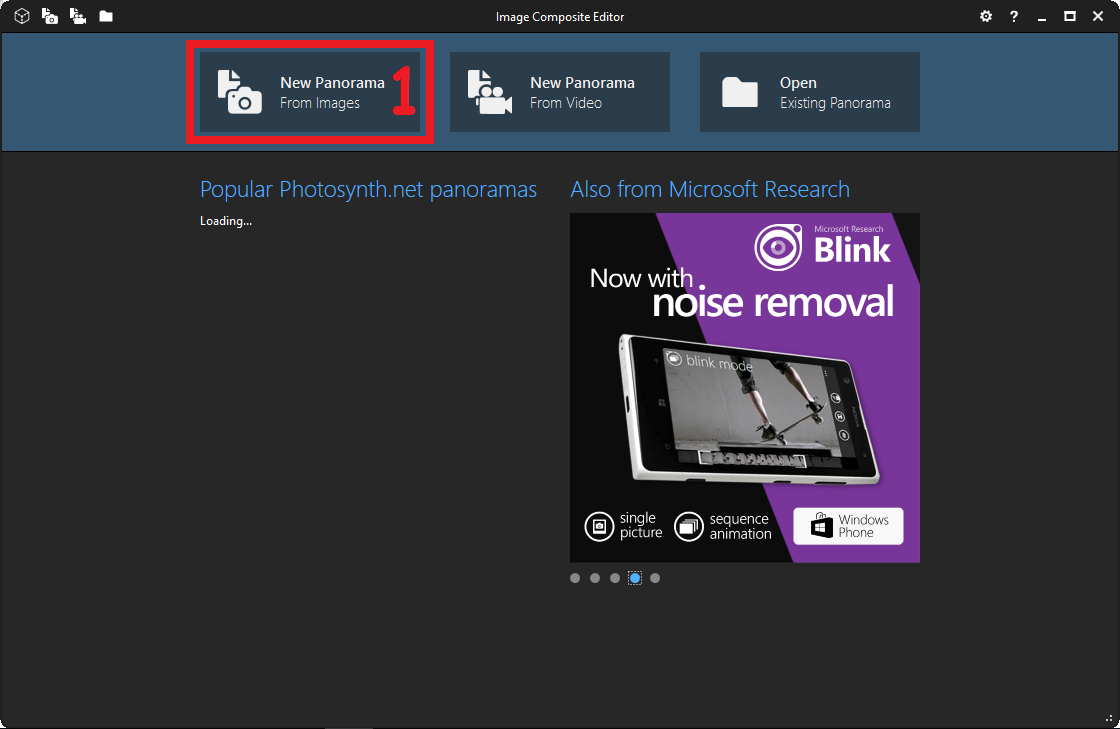
Kurduktan sonra programı başlatın ve New Panorama From Images1 butonuna basın.
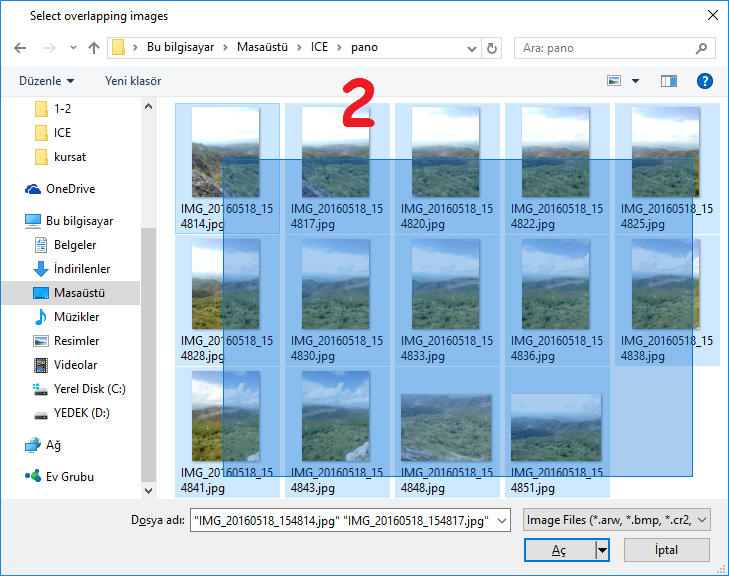
Yan yana çektiğiniz tüm fotoğraflarınızı seçin 2
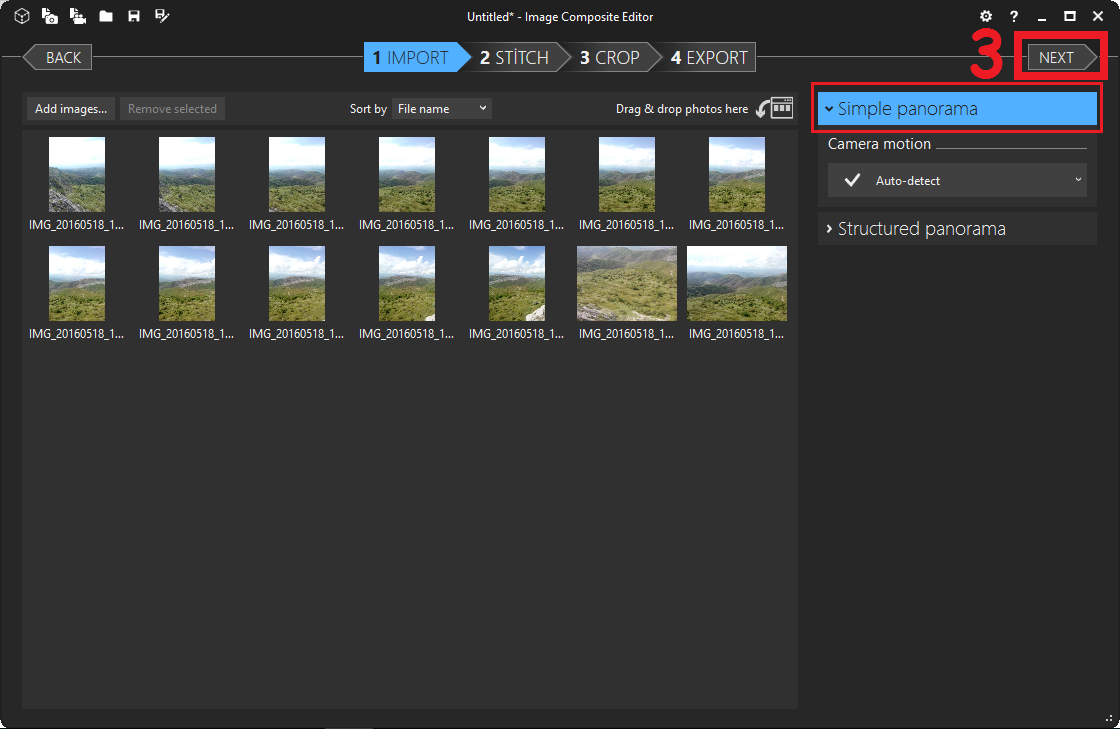
Fotoğraflarınız yüklendikten sonra Simple Panorama (Basit geniş görüntü) seçili iken İleri düğmesine basın3
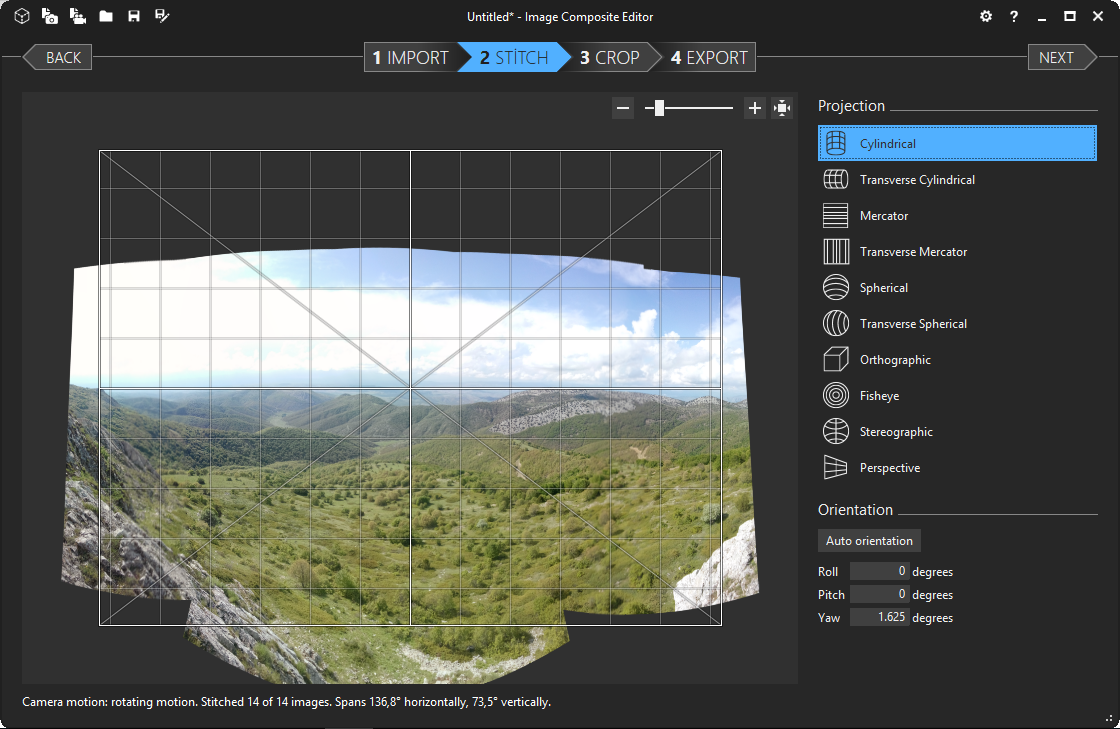
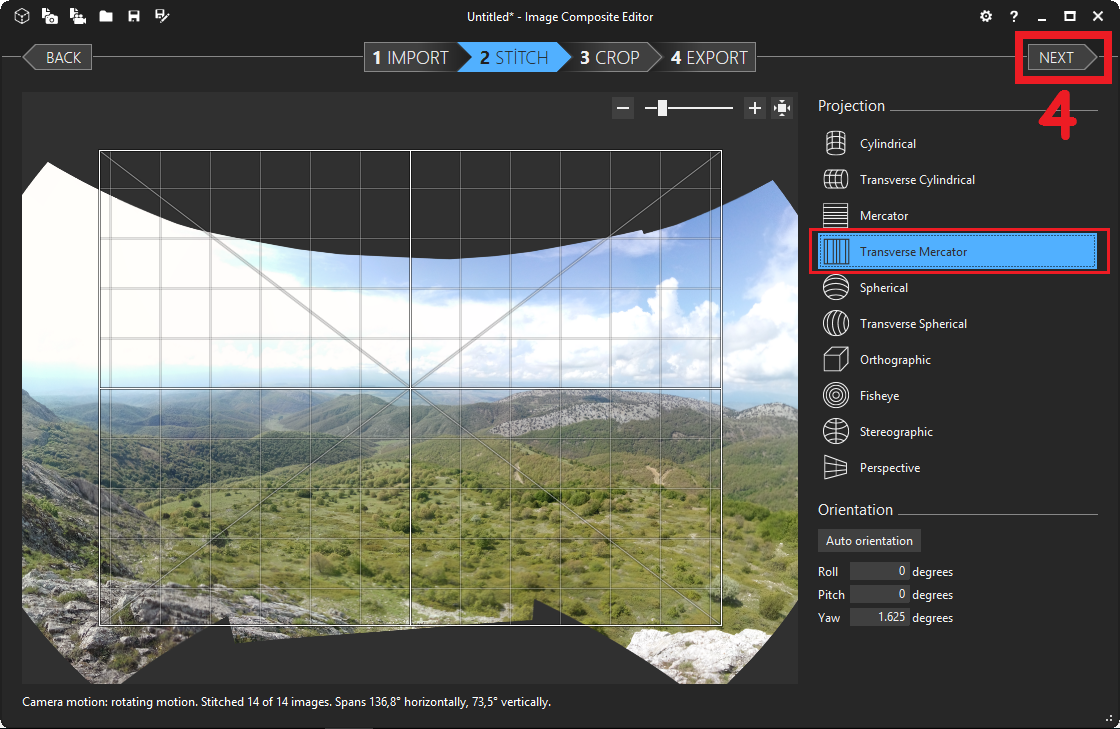
Fotoğraflarınız hizalanıp birleştirilecek. Bundan sonra izdüşümü (projeksiyon) seçeceksiniz. Yuvgusal (silindirik), ters yuvgusal, merkatör, ters merkatör, yuvarsal (küresel), ters yuvarsal, dik çizgisel (ortografik), balık gözü, toparsal (stereografik) ve derinlik (perspektif) izdüşümlerinden en uygun olanı seçin ve ileriye basın 4
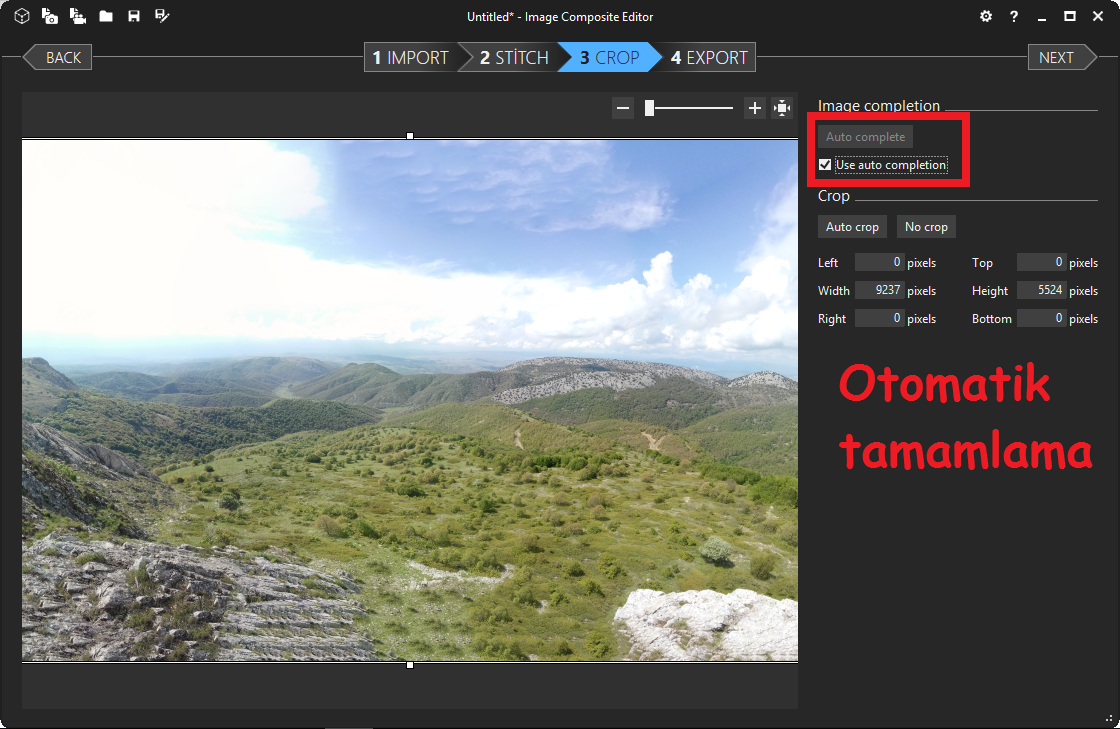
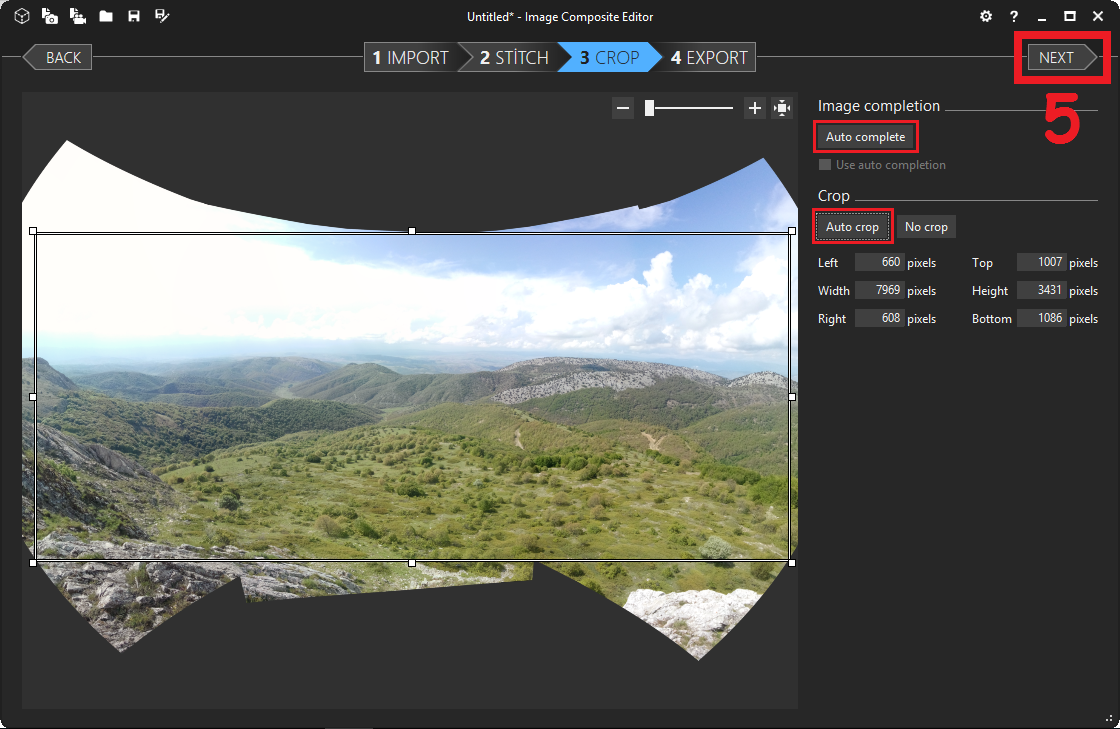
Sıra geldi kesme işlemine. Otomatik tamamla (Auto complete) düğmesine basarsanız karanlık olan kısımlara en yakın yerlerden görüntüleri kopyalayarak tamamlar. Bulutlarda ve gökyüzünde sorun olmaz ancak zemindeki boşluklarda sorun çıkartabilir. Otomatik kırp (Auto crop) deyip İleri düğmesine basarsanız birleşmiş görüntüyü en uç noktalardan keser ve devam eder 5
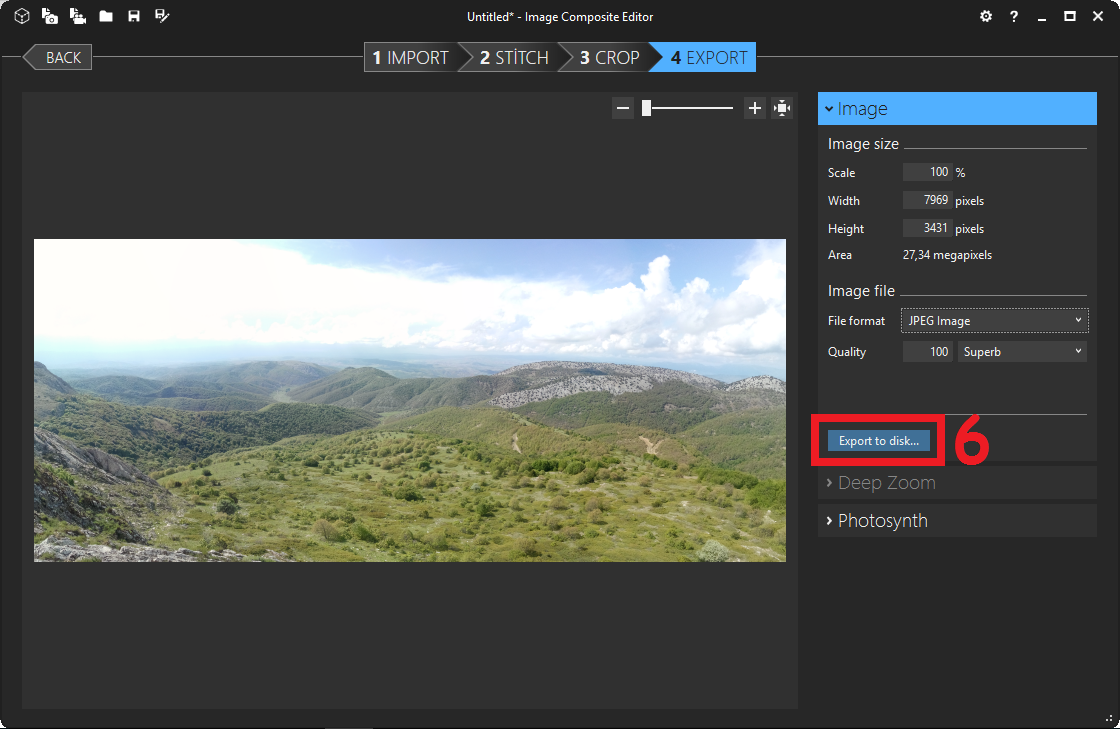
Panoramik fotoğrafınız tamamlandı. Görüntü dosyası dosya biçiminden JPEG, JPEG XR, Photoshop, TIFF, PNG ve BMP dosya türlerini seçebilirsiniz. JPEG dosya biçiminde kaliteyi 100 yapın ki dosya sıkıştırılmasın. Diske çıkart (Export disk…) düğmesine tıklayarak dosyanızı saklayabilirsiniz 6
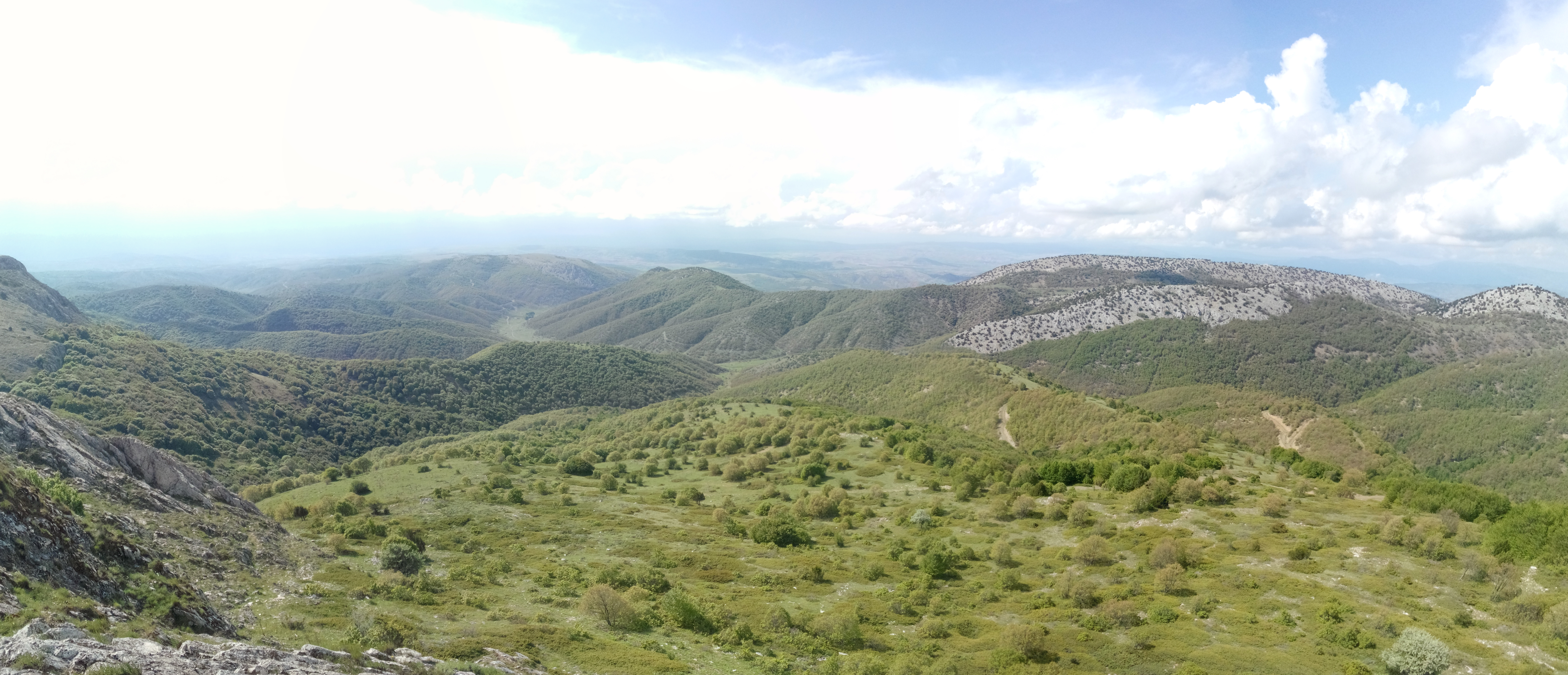
Programın bir diğer özelliği ise panoramik yapmada kullandığımız herhangi bir fotoğrafta konum bilgisi (geotag) varsa eğer, yapılan panoramik fotoğrafa da konum bilgisini otomatik olarak gömüyor. Böylelikle GeoSetter gibi programlar ile tekrardan konum bilgisi girmenize gerek kalmıyor. İşte panoramik fotoğrafımız hazır.
Şimdi size konumlu çektiğiniz fotoğrafları Google Earth üzerinde gösteren programı tanıtacağım. OruxMaps programı ile yer bilgisini içeren fotoğraflarınızı hiç uğraşmadan bu program aracılığıyla Google Earth’e atabilirsiniz.
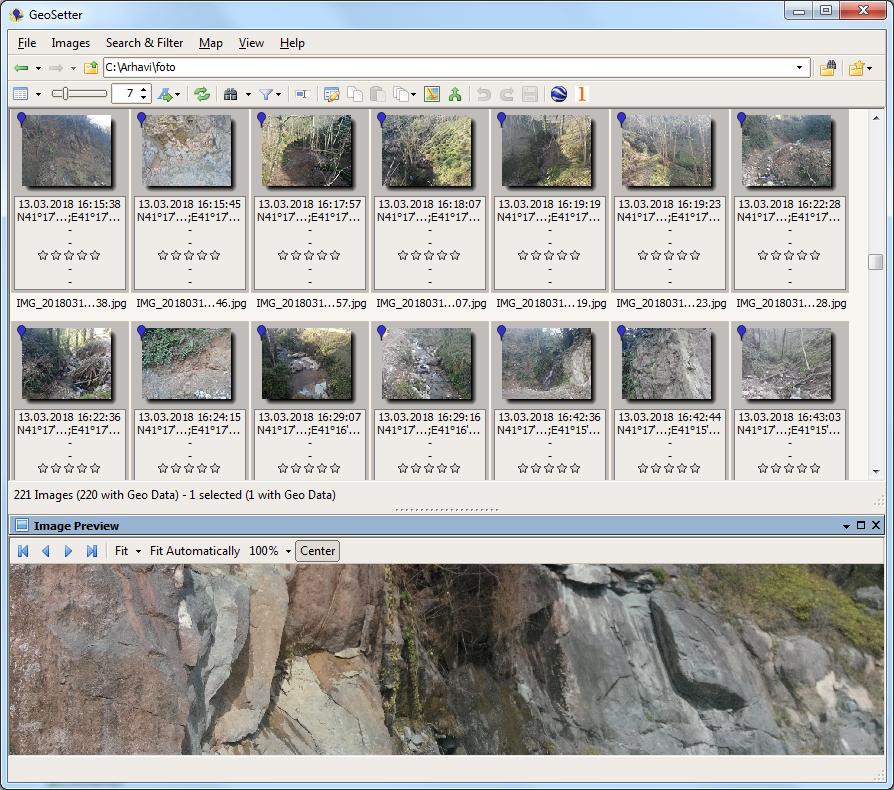
GeoSetter programını açıyoruz ve koordinatlı fotoğraflarımızın olduğu dizine gidiyoruz. Burada Google Earth’e atacağımız fotoğrafları teker teker seçerek üst menüden Images => Export to Google Earth düğmesine tıklıyoruz.
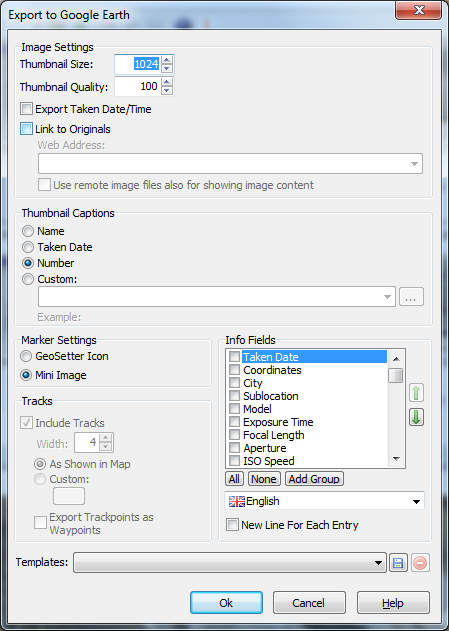
Burada Image Settings (Resim Ayarları) altında Thumbnail Size (Küçük resim boyutu) ayarını 800 ya da 1024 yapın. Bu ayar, fotoğrafa tıkladığınızda açılacak olan penceredeki resmin genişliğini ifade ediyor. Thumbnail Quality ise 100 olabilir.
Link to Original (Özgününe Bağlan) kısmında ise fotoğrafa doğrudan bağlantı (link) verebilirsiniz.
Thumbnail Captions (Küçük resim başlığı) kısmında Name (Ad) seçerseniz, fotoğrafların dosya adlarını; Taken Date (Çekilme Tarihi) seçerseniz, 20160225 gibi tarih adı; Number (Sayı) seçerseniz ise kaç adet fotoğraf eklediyseniz 1’den itibaren sıralayarak isim verir.
Marker Settings (İmleç Ayarları) bölümünde benim size tavsiyem Mini Image(Küçük resim) kutusunu seçin. Her fotoğrafın ufak birer kopyası oluşur ve Google Earth üzerinde fotoğrafın ufak hali görünür. Info Fields (Bilgi Alanı) bölümünde ise fotoğrafa tıklandığında altında gösterilecek bilgilerden istediğinizi seçebilirsiniz. Google Earth dosyası .kmz olarak kaydedilecektir.
NOT:Fotoğraf sayısı ve Küçük resim boyutu ne kadar yüksek olursa kmz dosyasının boyutu da o kadar yüksek olacaktır.
Fotoğrafların Konumları Yoksa Nasıl Atarım?
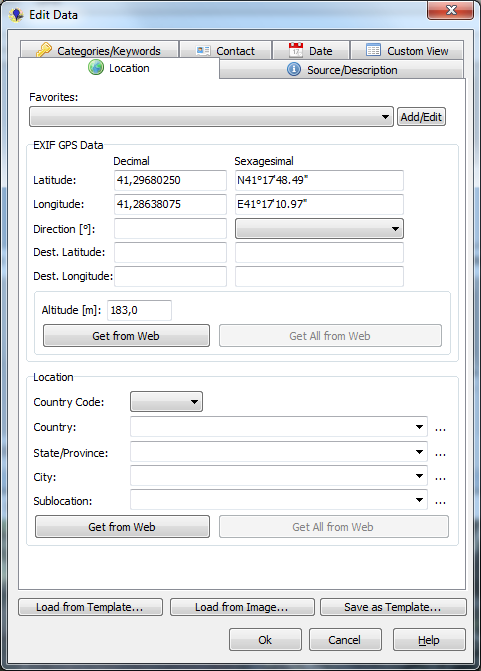
Fotoğraflarınızın bulunduğu dizine gittikten sonra fotoğrafınızı seçin. Üst menüden Images => Edit Data düğmesine tıklayın ya da CTRL + E kısayolunu kullanın. Buradan Location (Konum) sekmesine gelin. Latitude – Longitude (Enlem – Boylam) bilgilerini elle girebilir ya da ekranın sağında açılan Harita üzerine tıklayarak konumu ayarlayabilirsiniz. Yükseklik verisini biliyorsanız elle girebilir ya da Get from Web (Web’den al) düğmesine tıklayarak konumu küresel yükseklik verisinden alabilirsiniz (10 metre hatalı olabilir).
GeoSetter indir
Yardıma ihtiyacınız olursa çekinmeden e-posta gönderebilirsiniz.